Showing posts with label Tips Blogger. Show all posts

Friday, 30 June 2017

Cara Mengatasi Lupa Password untuk Masuk di Blog

Cara Mengatasi Lupa Password untuk Masuk di Blog – ketika kita membuka blog maka terlebih dahulu kita harus login dengan alamat email dan Password yang kita gunakan untuk membuat akun di blog, namun terkadang ada saja blogger yang lupa mengenai kata sandi yang mereka gunakan untuk masuk ke Blog. entah karena alasan apa mereka bisa melupakan password mereka sendiri, namun bagi sobat yang mengalami hal ini yaitu lupa password yang di gunakan untuk login ke blog tidak usah khawatir karena semua da solusinya.


Mengenai hal ini ternyata blogger sudah mengantisipasi dengan membuat Forum bantuan bagi penggunanya yang lupa Password yang mereka gunakan untuk login. Maka dari itu kali ini saya akan bagikan tutorial cara menggunakan Layanan tersebut. Bagi sobat yang tertarik untuk mencobanya atau tertarik untuk mempelajari nya silahkan simak tutorial nya berikut ini.

1. Pertama silahakn sobat buka link berikut ini : http://www.blogger.com/forgot.g
2. lalu masukkan Url blog sobat > lalu pilih Cari


3. Kemudian blogger akan mengirim pesan pemulihan password ke alamat email Anda.
4. Buka email yang Anda gunakan untuk blogger. 


5. Klik URL pemulihan password dan ikuti instruksi selanjutnya.
Sampai di sini sobat sudha berhasil login ke Blog kembali seperti semula dengan mengetahui password login sobat ke blog.

Demikianlah tutorial mengenai Cara Mengatasi Lupa Password untuk Masuk di Blog, yang harus di ketahui. Jika sobat ada masalah atau sudah berhasil melakukan cara tersebut silahkan tinggalkan jejak dengan berkomentar di bawah ini, semoga dapat memberikan ilmu yang bermanfaat.

Monday, 15 May 2017

Cara Cepat Ping RSS Blog di Pingomatic

Cara Cepat Ping RSS Blog di Pingomatic – Ping adalah sebuah cara yang di lakukan oleh para blogger untuk mengirim pesan atau Url blog ke mesin pencari atau webmaster bahwa blog kita sudah rampung dan siap terindeks di mesin pencari, dengan memberikan pesan ke webmaster maka blog kita akan terperoses dengan cepat tanpa harus menunggu dan langsung dapat di cari di mesin pencari.

Cara Cepat Ping RSS Blog di Pingomatic

Maka dari itu kali ini saya akan berikan bagaimana cara melakukan ping dengan pingomatic dengan mudah dan cepat. menggunakan pingomatic sebagai alternatif ping cukup berbeda dengan ping di website penyedia ping lainnya, hal ini di karena kan pada ping kita harus menggunakan RSS blog kita. kelebihan pingomatic dari ping yang lainnya adalah terletak pada banyaknya jumlah Commen Service di tambah dengan adanya Specializet Service dan juga mudahnya menggunakan layanan untuk ping daripada di website penyedia lainnya. yang perlu di ingat bahwa layanan pingomatic tidak di peruntukan untuk artikel, namun Url blog utama dan RSS saja.

Bagi sobat yang tertarik untuk mencobanya atau tertarik untuk mempelajarinya silahkan simak cara selengkapnya berikut ini.

1. pertama silahkan sobat buka situs : http://pingomatic.com/
http://pingomatic.com/
2. Kemudian kamu hanya perlu mengisi kolom kosong yang tersedia.
Blog Name : isi dengan judul blog (Azmi Design)
Blog Home Page : isi dengan halaman utama blog (http://azmidzgn.blogspot.co.id/)
RSS URL (optional) : isi dengan alamat RSS,(http://azmidzgn.blogspot.co.id/feeds/posts/default)

Setelah terisi seperti contoh yang saya berikan di atas berikutnya sobat pilih “All Uncheck” dan juga centang semua “Specializet Service”. > terakhir pilih tulisan “Send Pings”.

Cara Cepat Ping RSS Blog di Pingomatic

3. tunggu hingga proses selesai, jika sudah selesai maka akan muncul halaman baru bertuliskan “Pinging Complete!”.

Cara Cepat Ping RSS Blog di Pingomatic

Demikianlah tutorial mengenai Cara Cepat Ping RSS Blog di Pingomatic, yang harus di ketahui. cara ini adalah salah satu cara Optimasi yang selalu saya sarankan pada sobat semua yang bertanya cara optimasi ping RSS blog, yang saya tahu ping di sinilah yang berkualitas dan sangat bagus untuk sobat coba. Jika sobat sudah berhasil atau ada masalah dalam menerapkan cara di atas mohon untuk meninggalkan jejak dengan berkomentar, semoga dapat menjadi ilmu yang bermanfaat.

Saturday, 13 May 2017

Pengertian dan Cara Memasang Sitemap

Apa itu Sitemap/Peta situs?

Peta situs atau Sitemap adalah kumpulan dari link-link artikel di dalam website atau Blog sobat.

Apa gunanya Membuat Sitemap/Peta situs Ke Webmaster?

Google Webmaster adalah Website milik Google yang di sediakan untuk pengguna Website dan Blog untuk mendaftarkan link artikel mereka pada Google yang nantinya akan di daftarkan di mesin pencari google. Jadi kesimpulannya ketika sobat memberi Sitemap atau peta situs di Google Webmaster maka website atau blog sobat akan otomatis sudah terdaftar pada mesin pencari Google. Sitemap atau peta situs ini sangatlah penting karena jika sobat tidak memberi Sitemap atau Peta situs ke pada Google Webmaster Tool mustahil website atau blog sobat akan terindeks mesin pencari google. Dan hal ini berlaku juga dengan Mesin pencari Bing dan yahoo. Anda harus mendaftarkan website atau blog sobat pada Bing dan Yahoo. Cara mendaftarkan website dan blog ke Bing dan Yahoo sudah saya jelaskan di artikel “Cara Daftar ke Bing Master Tool”silahkan sobat baca selengkapnya di sana.


Cara Membuat Sitemap / Peta Situs di Google Webmaster Tools


Sebelum sobat membuat peta situs, sobat sudah harus mendaftarkan Website atau Blog sobat ke Google Webmaster Tool. Cara mendaftarkan Website atau Blog itu sudah saya bahas di kesempatan lain silahkan sobat baca selengkapnya di artikel “Cara Daftar bing Master tool”.

1. Pertama yang harus sobat lakukan adalah pergi ke Situs “Google Webmaster Tool”, lalu klik Website atau blog yang ingin sobat beri Sitemap.

2. Selanjutnya sobat akan di hadapkan pada beberapa baris pilihan, silahkan sobat pilih Perayapan -> Peta situs” tanpa tanda kutip.

3. Berikutnya sobat akan lihat Tulisan “Tambahkan Peta Situs” di pojok kanan atas (Tanpa tanda Kutip) yang berwarna merah. Silahkan sobat pilih. Maka akan muncul tulisan Tambahkan/Uji Peta situs”. Silahkan sobat isi Kolom kosong tersebut dengan kode Sitemap berikut ini secara bergantian atau satu persatu.


  • atom.xml
  • atom.xml?redirect=false&start-index=1&max-results=500
  • atom.xml?redirect=false
  • feeds/posts/default?redirect=false&max-results=9999&alt=json-in-script&callback=loadtoc


Takhir Klik Tulisan “Kirim”.

4. maka hasinya akan seperti pada Gambar. Dan Sitemap atau Peta situs Sobat sudah Jadi, sekarang Google akan otomatis mengindeks artikel-artikel yang sobat buat untuk di tambahkan ke mesin Pencari Google. Sehingga ketika seseorang mencari Judul artikel sobat mesin pencari Google akan mengarahkan ke Website atau Blog milik sobat.

Baca Juga :  Cara membuat Sitemap atau Peta situs di Bing Master Tool

Demikianlah artikel tentang Cara Membuat Sitemap atau Peta Situs di Google Webmaster Tooldengan begini Website atau blog sobat akan terindeks oleh mesin pencari Google. Semoga memberikan pelajaran yang sangat berharga bagi sobat pembaca semua.

Cara Menghapus Url Dari Hasil pencarian Google

Setelah sebelumnya kita membahas tentang Cara Membuat Sitemap/Peta situs di Google Webmaster ToolKali ini kita akan cari tahu bagaimana Cara Menghapus Url Dari Hasil pencarian GoogleMenghapus Url merupakan keperluan tersendiri sebagai pablizer yang mengembangkan website atau Blog dengan berbagai alasan, dari beberapa alasan yang paling umum di lakukan nya Penghapusan Url mereka adalah karena terdapat kesalahan atau bermasalah dan tidak di harapkan untuk muncul lagi.

Contohnya ketika Sobat membuat artikel tentang Hp terbaru merek Sony 10 tahun yang lalu otomatis artikel tersebut sudah kadaluarsa atau sudah jadi dan sudah seharusnya untuk di hapus di mesin pencari karena informasi tersebut sudah tidak di butuhkan lagi.

Contoh yang lainnya ketika Sobat membuat Artikel namun pada beberapa hari berikutnya sobat menghapusnya dari website atau blog sobat otomatis Webmaster akan mendeteksi kesalahan Url yang sobat hapus tersebut di halaman “Kesalahan Perayapan”. Lihat pada gambar di bawah ini, otomatis sobat harus mengkonfrimasi kepada Google bahwa Url atau artikel tersebut sudah sobat hapus dari Website atau blog sobat.

Kenapa Harus Menghapus di Google Webmaster..?


Jika anda menghapus postingan pada dasbor blog, sementara postingan tersebut sudah pernah anda submit ke webmasterl tool google, maka penghapusan ini belum dikatakan permanen. link tersebut masih hidup dan aktif dianggap google. jadi, kuncinya adalah menghapusnya secara permanen pada Google Webmaster Tool.


Dan ketika jumlah Url yang Erorr tersebut menurut Google webmater di bersihkan dari blog sobat maka itu juga berpengaruh pada peringkat Website atau blog sobat. Lihat Webmaster admin yang tidak ada informasi mengenai Url yang Erorr dan otomatis Google akan melihat web admin lebih baik da bersih di bandingkan website orang lain yang memiliki tingkat Url Erorr yang cukup banyak.

Bagaimana Cara menghapus Url yang Erorr Secara Permanen?

Sebelum melakukan penghapusan Url, pastikan sobat sudah mendaftarkan Website atau Blog sobat di Webmaster. jika belum sobat bisa membaca artikel yang sudah admin sediakan tentang Cara Daftar Google Webmaster ToolUntuk mengetahui bagaimana cara menghapus Url yang Erorr tersebut silahkan simak informasi mengenai Cara Menghapus Url Dari Hasil pencarian Google berikut ini.
 Cara Menghapus Url Dari Hasil pencarian Google

1. Buka Google Webmaster Tool di browser tempat Sobat membuka blog biasanya.

2. Langsung klik "Search Console tanpa tanda kutip.

3.setelah itu akan muncul halaman baru, Jika Sobat memiliki beberapa blog maka pilih blog yang postingan nya akan Sobat hapus.

4. Kemudian pilih "Google Indekstanpa tanda kutip dan klik di bawahnya hapus URL atau Remove URL. Perhatikan gambar di bawah.
 Cara Menghapus Url Dari Hasil pencarian Google


5. Setelah itu pada tampilan selanjutnya pilih "Create a New Removal Request" atau jika menggunakan bahasa indonesia pilih Sembunyikan Sementara” akan muncul kolom di bawahnya.
 Cara Menghapus Url Dari Hasil pencarian Google

6. pastekan link yang ingin anda hapus disitu kemudian pilih kirim permintaan
Maka Url yang ingin sobat hapus akan masuk ke daftar Permintaan Penghapusan Url di Google webmaster dan akan segera di hapus selama kurang lebih 1x24 jam.

Demikian lah informasi mengenai Cara Menghapus Url Dari Hasil pencarian Google, sampai di sini sobat sudah berhasil menghapus Url yang erorr dari website atau blog sobat. dan pastikan sobat sudah menghapus semua Url yang erorr agar Google lebih SEO dan baik di mata google sehingga Website sobat mendapat peringkat yang tinggi di mesin pencari Google.

Friday, 12 May 2017

Cara Melakukan Penyorot Data Google Webmaster

Penyorot Data atau Data Highlighter dalam bahasa inggris adalah salah satu alat yang terdapat pada Google Webmaster, yang berfungsi untuk memudahkan Mesin google perayap memahami struktur website atau blog sobat. penyorot data ini sangatlah penting untuk sobat lakukan agar blog sobat lebih cepat terindek dan di pahami oleh mesin pencari google.

Namun perlu di ingat untuk memastikan template website atau blog sobat saat ini sudah tidak di Rubah lagi. Karena jika dirubah setelah melakukan penyorotan data, akan berakibat buruk terhadap data terstruktur yang berada di webmaster. Jika tampleat sobat ingin sobat ganti karena hal yang mendesak atau sebagainya pastikan sobat edit kembali Penyorot data yang sudah sobat simpan atau cara kedua adalah menghapusnya dan mengulangi membuat penyorot data. Hal ini agar tidak berdampak buruk pada Website atau blog sobat dan juga tidak membingungkan mesin perayap google.

Baca juga : Cara menghapus Url dari Pencarian Google

Untuk melakukan Penyorot Data atau Data Highlighter terlebih dahulu sobat harus sudah mendaftarkan website atau blog sobat pada Google Webmaster. Jika belum tahu caranya silahkan baca selengkapnya di artikel yang sudah admin siapkan tentang “Cara Daftar Google Webmaster Tool”. Setelah mendaftar silahkan sobat simak amazinginformasi mengenai Cara Melakukan Penyorot Data Google Webmaster berikut ini.

Baca juga : Cara Membuat Sitemap/Peta Situs di Webmaster

1. Pertama yang harus sobat lakukan adalah pergi ke Situs “Google Webmaster Tool”, login dengan Email Sobat.

2. setelah itu akan muncul halaman baru, Jika Sobat memiliki beberapa blog maka pilih blog yang postingan nya akan Sobat hapus.
mengenai Cara Melakukan Penyorot Data Google Webmaster

3. di menu "Search Console silahkan sobat pilih “Tampilkan Penelusuran” dan pilih “Penyorot Data”.
mengenai Cara Melakukan Penyorot Data Google Webmaster

4. selanjutnya Pilih Tulisan “Mulai Menyorot” di pojok kanan atas.

5. Akan muncul layar pop-up. Pada bidang pertama isikan url postingan blog bukan alamat blog utama. Kalau bisa isikan url postingan paling awal di postingkan di website atau blog sobat. Pada Kolom dua, Jenis informasi yang akan disorot, pilih Artikel. Selanjutnya centang menu pilihan Tag laman ini dan lainnya yang serupa, kemudian Klik Oke.

Setelah itu akan tampil postingan blog dengan beberapa item disebelah kanan dengan judul Item Data Saya. Mulailah lakukan Penyorotan dengan cara Memblog item yang dimaksud seperti, Judul Artikel, Pengarang, Tanggal Dipublikasikan, Gambar dan Kategori Seperti Gambar dibawah.


mengenai Cara Melakukan Penyorot Data Google Webmaster

6. Lakukan hingga semua item terisi sesuai informasi yang ada pada blog kita masing-masing. Jika blog kita tidak dilengkapi dengan tanggal Publikasi atau memang sengaja disembunyikan, kosongkan tanggal publikasi, sedangkan untuk Gambar, jika postingan memiliki beberapa gambar, klik semua gambar dan beri Tag Gambar.

Jika semua sudah selesai, maka Klik Ikon Menu Selesai Pada sudut kanan atas dan selesai penyorot data di website atau blog sobat sudah jadi.

Demikianlah informasi mengenai mengenai Cara Melakukan Penyorot Data Google Webmaster, setelah selesai berarti blog sobat akan lebih mudah ter indeks karena google perayap tidak perlu susah-susah merayapi konten halaman sobat. berikutnya yang perlu anda ketahui adalah Cara membuat Sitemap/ Peta Situs di Google Webmaster Tool. Karena mustahil blog sobat bisa di cari di mesin pencari google jika sobat belum memberikan sitemap blog sobat.

Cara Mendaftarkan Blog di WebMaster Tool Untuk Meningkatkan Pengunjung

Cara Mendaftarkan Blog di WebMaster Tool Untuk Meningkatkan Pengunjung - sesuai tema kita kali ini saya akan membahas tentang Cara Mendaftarkan Blog ke Web Master Tool, web aster tool adalah sebuah web milik google untuk pengguna blog yang ingin mendaftarkan dirinya ke mesin pencari google dengan kata lain dengan web aster tool ini blog kita sudah lebih mudah dicari ke mesin pencari google. Selain itu kita juga mendapat berbagai kemudahan dari google setelah mendaftar ke web aster tool ini seperti contohnya memantau perkembangan blog kita, memudahkan untuk orang lain mencari kata kunci di blog kita dan lain lain. Cara mendaftarnya sangat mudah sekali tinggal ikuti langkah langkah di bawah ini:


Cara Mendaftarkan Blog ke Web Master Tool terlengkap

1. Pertama yang harus anda lakukan adalah mengunjungi situs webmaster tool atau bisa cari di google, setelah ketemu masuk ke situs tersebut. Silahkan anda pilih tulisan “Searsch console” jika anda belum mempunyai akun atau ID web master tool dan jika sudah punya akun nya silahkan anda langsung klik tulisan “masuk”.(lihat pada gambar)

Cara Mendaftarkan Blog di WebMaster Tool Untuk Meningkatkan Pengunjung

2. Maka akan muncul tampilan seperti ini, (lihat pada gambar) silahkan anda klik tulisan “Tambahkan properti”

Cara Mendaftarkan Blog di WebMaster Tool Untuk Meningkatkan Pengunjung

3. Maka akan muncul kotak yang menganjurkan anda untuk mengisi Url blog anda, setelah selesai di ini silahkan anda klik tulisan “Terus”. (lihat pada gambar)

Cara Mendaftarkan Blog di WebMaster Tool Untuk Meningkatkan Pengunjung

4. Selanjutnya anda akan di arahkan ke halaman pengambilan Code webmaster tool dengan mengeklik “Tag HTML”. (lihat pada gambar)

Cara Mendaftarkan Blog di WebMaster Tool Untuk Meningkatkan Pengunjung

5. Salin Code HTML kotak merah pertama dan ikuti panduan pada kotak merah ke dua.(lihat pada gambar)

Cara Mendaftarkan Blog di WebMaster Tool Untuk Meningkatkan Pengunjung

6. Setelah itu anda harus pergi ke desbord blog anda dengan mencari laman “Template” lalu “Edit HTML”, maka akan muncul Code code (lihat pada gambar). Setelah itu anda pencet Ctrl+F untuk memudahkan mencari kata kunci lalu cari tulisan “<head>” tanpa tanda kutip, lalu letakkan tepat di bawah Code “<head>”. (lihat pada gambar)

Cara Mendaftarkan Blog di WebMaster Tool Untuk Meningkatkan Pengunjung

7. Langkah terakhir anda harus kembali ke registrasi di webmaster tool tadi, lalu anda klik tulisan “Verivikasi” berwarna merah paling bawah. (lihat pada gambar)

Cara Mendaftarkan Blog di WebMaster Tool Untuk Meningkatkan Pengunjung

8. Maka akun anda sekarang sudah terdaftar di web Master Tool, tinggal tunggu email dari web master tool ke akun email yang anda gunakan untuk mendaftar tadi dan berhasil.


Cara Mendaftarkan Blog di WebMaster Tool Untuk Meningkatkan Pengunjung

Demikian tutorial tentang Cara Mendaftarkan Blog di WebMaster Tool Untuk Meningkatkan Pengunjung, semoga bermanfaat untuk teman teman pembaca semua dan jangan lupa tinggalkan komentar setelah membaca artikel ini atau jika ada yang ingin di tanyakan silahkan isi komentar di bawah artikel ini, sekian dan terimakasih banyak sudah membaca artikel ini.

Thursday, 11 May 2017

Cara Mencari Judul Artikel Viral Dengan Menggunakan google KeyWords

Cara Mencari Judul Artikel Viral Dengan Menggunakan google KeyWords - kali ini saya akan membahas tentang bagaimana cara menggunakan Google Keywords untuk mencari kata kunci Artikel yang ingin kita buat. Google keywords adalah layanan yang di sediakan oleh google untuk para blogger mencari kata kunci yang sering di cari oleh orang, sehingga artikel yang Sobat buat adalah jenis artikel yang pencarian nya oleh orang lain itu sangat banyak yang pada akhirnya berimbas pada Pengunjung Blog Sobat yang sangat banyak nantinya. Google keywords dapat mendata dan mencari ide judul artikel yang akan Sobat buat. Langsung saja kita peraktekkan bagai mana caranya

1. Langkah pertama Sobat harus membuka situs google Keywords di “Adwords.google.co.id” pada browser Sobat , maka akan muncul tampilan seperti berikut(lihat gambar).
Cara Mencari Judul Artikel Viral Dengan Menggunakan google KeyWords

2. Lalu klik tulisan “masuk Adword”


3. Jika belum punya Id maka Sobat harus mendaftarkannya terlebih dahulu email yang aktif punya Sobat,nanti akan di anjurkan untuk mengisi kolom-kolom seperti biasa dan jika sudah punya maka silahkan masuk saja (lihat pada gambar).


4. Lalu klik tulisan “masuk”

5. Lalu Sobat akan di arahkan ke halaman Perencana kata kunci, maka silahkan Sobat klik tulisan “ Telusuri kata kunci baru menggunakan frase, situs web dan kategori” (lihat pada gambar).
Cara Mencari Judul Artikel Viral Dengan Menggunakan google KeyWords

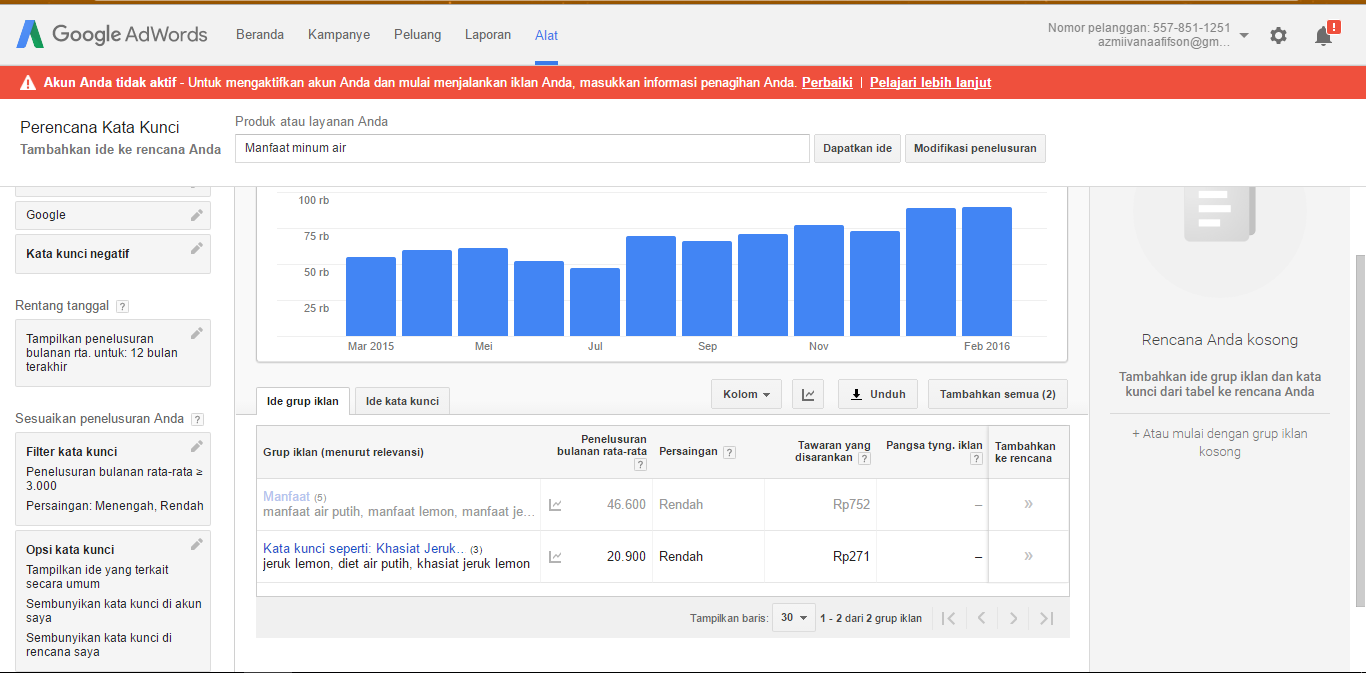
6. Maka akan terlihat kolom-kolom kosong tersebut, silahkan Sobat isi kolom tersebut menurut selera Sobat, jika di rasa tidak penting juga tidak apa-apa tidak di isi biarkan saja, lalu Klik tulisan “Dapatkan Ide” sebagai contoh saya menulis tentang Manfaat minum Air. (lihat pada gambar)
Cara Mencari Judul Artikel Viral Dengan Menggunakan google KeyWords


7. Maka akan terlihat Grafik dan kata kunci yang Sobat cari tepat di bawah Grafik tersebut, lalu Klik Tulisan berwarna biru yang bertuliskan “ Kata kunci seperti: khasiat jeruk”

8. Maka silahkan Sobat salin kata kunci paling atas yang bertuliskan “Khasiat jeruk lemon” adalah kata kunci yang di sarankan oleh google. Sedangkan jika Sobat ingin membuat sendiri silahkan Sobat gabungkan kata kunci “ jeruk lemon” diet air putih” atau khasiat jeruk lemon” dengan bahasa Sobat (lihat pada gambar).


Cara Mencari Judul Artikel Viral Dengan Menggunakan google KeyWords


9. Maka Sobat sudah berhasil mendapatkan kata kunci yang sering di lihat atau di cari orang lain (lihat pada gambar), kata kunci tersebut di cari oleh 9.900 orang, coba bayangkan jika Sobat yang menulis artikel dengan judul tersebut dan masuk peringkat paling atas dalam pencarian, maka visitor/pengunjung blog Sobat akan menjadi sangat banyak dengan langkah simpel ini.

Demikian artikel tentang Cara Mencari Judul Artikel Viral Dengan Menggunakan google KeyWords, semoga bermanfaat buat Sobat semu dan jangan lupa meninggalkan komentar dan Like untuk artikel ini. Terimakasih banyak telah mengunjungi blog ini.

Sunday, 7 May 2017

Cara Terbaru Mencari kode Twitter Admin Dengan Sangat Mudah


Cara Terbaru Mencari kode Twitter Admin Dengan Sangat Mudah – bagi blogger kode ini sangatlah penting untuk salah satu optimasi dalam menghubungkan Blog dengan Twitter, sehingga ketika sobat meng share artikel ke twitter maka pihak twitter akan lebih mudah membaca struktur data Artikel blog sobat itu sehingga terhindar dari error. Itu adalah salah satu dari beberapa kelebihan apabila sobat mengoptimasi blog sobat dengan Twitter Admin.

kode twitter


Maka dari itu kali ini saya akan memberikan cara mencari kode Twitter admin dengan sangat mudah dan terbaru 2017. Kali ini saya akan menggunakan sebuah website yang khusus untuk mengatasi hal ini. Bagi sobat yang tertarik untuk mencobanya atau tertarik untuk mempelajari nya silahkan simak cara selengkapnya berikut ini.

1. Pertama silahkan sobat buka : https://tweeterid.com/
https://tweeterid.com/
Cara Terbaru Mencari kode Twitter Admin Dengan Sangat Mudah

2. letakkan nama Twitter sobat di kotak yang sudah di sediakan > Lalu Pilih tulisan “Convert”.

Cara Terbaru Mencari kode Twitter Admin Dengan Sangat Mudah

3. maka di kotak sebelah nya akan menampilkan kode Twitter Admin sesuai yang tadi sobat ketik kan.
Cara Terbaru Mencari kode Twitter Admin Dengan Sangat Mudah

Demikianlah tutorial Cara Terbaru Mencari kode Twitter Admin Dengan Sangat Mudah, yang harus di ketahui. dengan begini sobat dapat mengoptimasi blog sobat dengan Twitter dengan sangat mudah. Jika sobat ada masalah atau sudah berhasil melakukan cara tersebut silahkan tinggalkan jejak dengan berkomentar di bawah ini, semoga dapat memberikan ilmu yang bermanfaat.

Monday, 24 April 2017

Cara Daftar dan Memasang Iklan di Revenuehits

Cara Daftar dan Memasang Iklan di Revenuehits – Bagi Para Pecundang Iklan Google Adsense, Bagi Para Pendaftar Adsense yang dari dulu tetap gak keterima, bagi Pecundang adsense yang udah Putus Asa Langsung Bikin Akun Bug Tapi Malah Kena Batunya, Ni saya kasih alternatif Iklan PPC selain Iklan Google adsense yang patut sobat semua Gunakan untuk mengisi iklan di Situs milik sobat. yaitu cara mendaftar sekaligus memasang iklan di Revenuehits.

mungkin kata-kata awal di artikel ini cukup Mainextrim untuk di baca pecundang Google Adsense, tapi tidak apa-apa kenyataan tidak usah di tutup-tutupi wkwkw.... :D, tapi harus tetap berusaha mencari alternatif penghasilan yang lainnya. maka dari itu kali ini saya sarankan sobat menggunakan Revenuehits untuk mencari peenghasilan iklan. Revenuehits ini menggunakan sistem PPC atau Pay Per Clik, sama seperti google adsense namun bedanya di sini bahasa belum suport indonesia dan kualitas di masih di bawah adsense. Tapi tidak mengapa jika sudah di tolak adsense mau bagaimana lagi?, hanya ini lah penyedia iklan selain Adsense yang terbaik. Bagi sobat yang tertarik untuk mencobanya atau tertarik untuk mengetahuinya, silahkan simak cara selengkapnya berikut ini.

1. Pertama silahkan sobat buka : Revenue Hits
2. akan muncul halaman utama, silahkan sobat pilih tombol “Sign up To Become Publisher”.

Cara Daftar dan Memasang Iklan di Revenuehits

3. Berikutnya sobat isi data-data sesuai yang di perintahkan di sana. > Lalu pilih “Sign Up”.

Cara Daftar dan Memasang Iklan di Revenuehits

4. jika berhasil maka akan muncul pemberitahuan untuk melihat Kotak Email yang tadi sobat daftarkan.

Cara Daftar dan Memasang Iklan di Revenuehits

5. masuk ke akun Gmail > cari link aktivasi yang di kirimkan > maka akan menuju ke halaman login, silahkan sobat isi dengan alamat dan password email sobat.

Cara Daftar dan Memasang Iklan di Revenuehits

6. pilih tulisan PAYMENT”.

Cara Daftar dan Memasang Iklan di Revenuehits

7. lalu pilih “New Plancemen”.

Cara Daftar dan Memasang Iklan di Revenuehits

8. silahkan sobat pilih iklan yang ingin sobat pasang di situs sobat.

Cara Daftar dan Memasang Iklan di Revenuehits

9. isi data yang di perintahkan, lalu pilih tulisan “Save”.

Cara Daftar dan Memasang Iklan di Revenuehits

Cara Daftar dan Memasang Iklan di Revenuehits

10. maka iklan yang tadi sobat buat sudah terdaftar silahkan sobat pilih tanda </>

Cara Daftar dan Memasang Iklan di Revenuehits


11. silahkan sobat salin dan letakkan di mana saja sobat inginkan letakkan di Situs sobat. bisa di “Tata Letak” atau di “Edit HTML”.

Cara Daftar dan Memasang Iklan di Revenuehits

Demikianlah Artikel mengenai Cara Daftar dan Memasang Iklan di Revenuehits, yang harus di ketahui. semoga dengan begini sobat bisa terbantu dalam mencari alternatif iklan PPC selain Google Adsense. Terimakasih.

Thursday, 20 April 2017

Cara Membuat Notifikasi Anti-AdBlock Tampil Otomatis

Cara Membuat Notifikasi Anti-AdBlock Tampil Otomatis – Adblock adalah App yang di pasang di Browser yang memungkinkan untuk mematikan semua jenis iklan yang tampil di Blog atau Website namun tidak permanen, ketika adblock di matikan iklan di blog atau website tersebut akan muncul kembali. Saya paham bahwa untuk mendaftar dan di terima menjadi Pemasang iklan Adsense atau yang lainnya adalah suatu hal yang sangat sulit untuk di lakukan, kita perlu memperbaik Tampilan Blog agar SEO, kita harus memiliki Pengunjung yang sangat banyak dan kita harus memiliki sistem navigasi yang sudah lengkap atau sudah rampung. Namun setelah di terima dan iklan sudah menyala di blog sobat ada pengunjung yang menggunakan Adblock untuk membelokir iklan di Blog sobat. hal itu menandakan pengunjung tersebut tidak menghargai perjuangan keras anda dalam membangun Blog yang berkualitas dan berusaha memberikan informasi yang lengkap.

Notifikasi Anti-AdBlock

Maka dari itu kali ini saya akan bagikan informasi mengenai Cara Memasang Adblock Killer Pada Blog, untuk mengatasi pengunjung blog yang menggunakan Adblock untuk membelokir iklan di Blog sobat. di sini sobat hanya perlu menambahkan script di widget blog, maka kode akan berjalan secara otomatis jika ada yang memakai ekstensi adblock pada browser yang anda pakai. Yang unik dari AdBlock Killer yang satu ini adalah akan tampil dengan otomatis dengan tampilan pesan yang sangat menarik. Untuk informasi selengkapnya Langsung saja kita cari tahu cara membuatnya berikut ini.

1.Buka blog sobat > Masuk menu Template > Edit HTML > salin kode di bawah ini dan letakkan di atas kode </style>

/* Anti-AdBlock By Alfin Media Inspired from Arlina Design */
#anti-adblock{background:#1C90F3;color:#fff;padding:10px 20px;position:fixed;bottom:-150px;left:0;opacity:0;font-size:100%;line-height:1.5em;width:100%;height:auto;z-index:10000;transition:all 0.3s cubic-bezier(.25,.8,.25,1);-webkit-transform:translateZ(0);transform:translateZ(0);}
.anti-adblockme{text-align:center;padding:5px}
#anti-adblock p{margin:0}
#anti-adblock a{color:#fff;text-decoration:underline}#anti-adblock a:hover{color:#fff;text-decoration:line-through}
#anti-adblock.show{pointer-events:auto;opacity:1;bottom:0}
.close-anti-adblock{background:#fff;color:#1C90F3;text-align:center;position:absolute;top:-15px;right:25px;font-size:24px;cursor:pointer;width:30px;height:30px;line-height:30px;border-radius:100%;transition:all 0.3s cubic-bezier(.25,.8,.25,1);box-shadow:0 1px 3px rgba(0,0,0,0.12),0 1px 2px rgba(0,0,0,0.24)}
.close-anti-adblock:hover{box-shadow:0 10px 20px rgba(0,0,0,0.19), 0 6px 6px rgba(0,0,0,0.23);transform:scale(1,1);}

2. berikutnya salin kode di bawah ini dan letakkan kode tersebut di sebelum kode </body>


<div id='anti-adblock'>
<div class='anti-adblockme'>
<p>Like this blog? Keep us running by whitelisting this blog in your ad blocker.</p>
<p>This is <a href='http://www.arlinadzgn.com/p/whitelisting-arlina-design.html' target='_blank' title='how to whitelisting'>how to whitelisting</a> this blog in your ad blocker.</p>
<p>Thank you!</p>
</div>
<div class='close-anti-adblock' onclick='hidekeep()'>&#215;</div>
</div>
<script type='text/javascript'>
// Anti-Adblock
function hidekeep(){document.getElementById("anti-adblock").style.display="none"}setTimeout(function(){var e=document.getElementById("anti-adblock"),t=document.querySelectorAll("ins.adsbygoogle");0===$(t).height()&amp;&amp;(e.className="show")},2e3);
function getCurrentYear(){var e=new Date;return e.getFullYear()}el=document.getElementById("current-year"),el.innerHTML=getCurrentYear();
</script>

3. simpan Template dan lihat hasilnya dengan menggunakan Script Adblock lalu buka situs sobat.
Demikianlah tutorial mengenai Cara Membuat Notifikasi Anti-AdBlock Tampil Otomatis, ayng harus di ketahui. dengan begini kita akan mencegah pengunjung yang menggunakan App atau Script yang berusaha mematikan iklan di situs kita. Jika sobat ada masalah atau sudah berhasil melakukan cara tersebut silahkan tinggalkan jejak dengan berkomentar di bawah ini, semoga dapat memberikan ilmu yang bermanfaat.

Saturday, 15 April 2017

Cara Merubah Akun Admin Menjadi Fanspage Facebook

Cara Merubah Akun Admin Menjadi Fanspage Facebook – Membuat akun Fanspage Facebook dari awal (dari Penyuka 0) mengkin akan membutuhkan waktu yang cukup lama untuk memiliki Pengunjung yang banyak. Namun ada Trik agar kita tidak perlu mencari Pengunjung dari 0, bagaimana caranya?. Cara nya cukup mudah sobat tinggal merubah akun Admin Facebook menjadi Fanspage, sehingga Teman Sobat yang sudah berteman dengan sobat akan resmi menjadi Pengunjung tetap di Fanspage milik sobat.

Merubah Akun Admin Menjadi Fanspage Facebook

misalkan Sobat memiliki teman 2000 di akun Facebook, maka 2000 teman tersebut akan menjadi Penyuka resmi akun Fanspage sobat nantinya, Sehingga kita tidak perlu lagi mencari Pengunjung mulai dari Awal 0. Untuk lebih lengkapnya silahkan sobat simak tutorial nya berikut ini.

Sebelum memulai memindahkan akun pribadi menjadi Fanpage sebaiknya perhatikan dulu hal-hal berikut ini :


·         Tidak ada informasi atau hal lain yang Anda bagikan akan dipindahkan ke Halaman baru, jadi pastikan Anda menyimpan informasi penting sebelum mengonversi akun. Anda dapat:
·         Unduh informasi Anda, seperti pesan yang Anda kirim dan terima, serta foto dan video yang sudah diunggah ke Facebook.
·         Tunjuk pengurus grup baru untuk grup yang Anda kelola. Anda tidak dapat mengelola grup setelah konversi dimulai.
·         Ingat bahwa setiap orang yang mendaftar Facebook mempunyai satu akun dengan informasi masuk. Setiap akun dapat memiliki satu profil pribadi dan mengelola beberapa Halaman.
·         Jika Anda mengubah akun pribadi menjadi Halaman, fb akan mentransfer informasi tertentu secara otomatis ke Halaman Anda:
·         Semua teman dan pengikut yang telah dikonfirmasi akan dikonversi menjadi orang yang menyukai Halaman Anda
·         Foto profil Anda saat ini akan menjadi foto profil Halaman Anda
·         Nama pengguna Anda akan menjadi nama pengguna Halaman Anda
·         Anda akan tetap memiliki peran di Halaman yang Anda kelola
·         Informasi lain (mis: kiriman, foto) tidak akan ditransfer ke Halaman Anda. Anda dapat mengunduh info Facebook Anda sebelum memulai proses ini. Anda juga akan kehilangan status pengurus untuk grup atau aplikasi apa pun yang Anda kelola dari akun pribadi Anda., jadi pastikan Anda menambahkan pengurus baru sebelum mengonversi.

1. sebelumnya sobat sudah harus login terlebih dahulu ke akun Facebook sobat, lalu silahkan sobat kunjungi halaman ini : https://www.facebook.com/pages/create.php?migrate
https://www.facebook.com/pages/create.php?migrate
2. Akan di arahkan ke halaman Buat halaman Facebook berdasarkan Profil anda  > pilih Memulai

Merubah Akun Admin Menjadi Fanspage Facebook

3. muncul halaman baru > scroll ke bawah pilih opsi Lanjut.

Merubah Akun Admin Menjadi Fanspage Facebook

4. akan langsung di arahkan ke halaman Akun Baru sobat yang sudah menjadi Fanspage > silahkan sobat pilih Mulai.

Merubah Akun Admin Menjadi Fanspage Facebook

5. dan Selesai sekarang akun Facebook sobat sudah menjadi Fanspage.

6. untuk mengganti Nama dan Mengkonfrimasi akun sobat silahkan sobat cari Tulisan seperti pada gambar di bawah ini.

Merubah Akun Admin Menjadi Fanspage Facebook

7. maka akan di arahkan ke Pengaturan akun Faspage sobat > pilih sutting untuk mengganti nama Fasnpage sobat > setelah selesai pilih selanjutnya dan tinggal menunggu konfrimmasi dari pihak Facebook


Merubah Akun Admin Menjadi Fanspage Facebook

Demikianlah Tutorial mengenai Cara Merubah Akun Admin Menjadi Fanspage Facebook, yang harus di ketahui. dengan begini sobat sudah berhasil membuat akun Facebook menjadi Fanspage dengan Pengunjung yang banyak secara otomatis, dengan cara di atas sobat memiliki akun Fanspage tanpa Menghilangkan akun Admin/Pribadi sobat sebelumnya, jadi tidak usah khawatir kehilangan akun. Jika sobat ada masalah atau sudah berhasil melakukan cara tersebut silahkan tinggalkan jejak dengan berkomentar di bawah ini, semoga dapat memberikan ilmu yang bermanfaat.