Showing posts with label Tutorial. Show all posts

Monday, 7 August 2017

Cara Mudah Melihat Spesifikasi Laptop kita

Cara Mudah Melihat Spesifikasi Laptop kita – Sebelum kita membeli Sebuah Laptop ada baiknya kita melihat spasifik dari laptop tersebut, hal ini di lakukan untuk melihat apakah sesuai dengan harga dan kebutuhan sobat dan saya sarankan untuk membanding-bandingkan dengan laptop yang lainnya. untuk melihat spesifik laptop sobat bisa lihat melalui Browsur dan juga dari laptop itu sendiri.

 Spesifikasi Laptop

Maka dari itu kali ini saya akan memberikan tutorial bagaimana cara agar kita dapat melihat spesifik Laptop dengan sangat mudah dan akurat. mungkin sobat bisa meminjam laptop teman untuk melihat spesifikasi dari laptop tersebut, baru lah sobat bisa memutuskan apakah sobat beli atau tidak.untuk cara mengecek nya lebih jelasnya silahkan simak tutorial nya berikut ini.

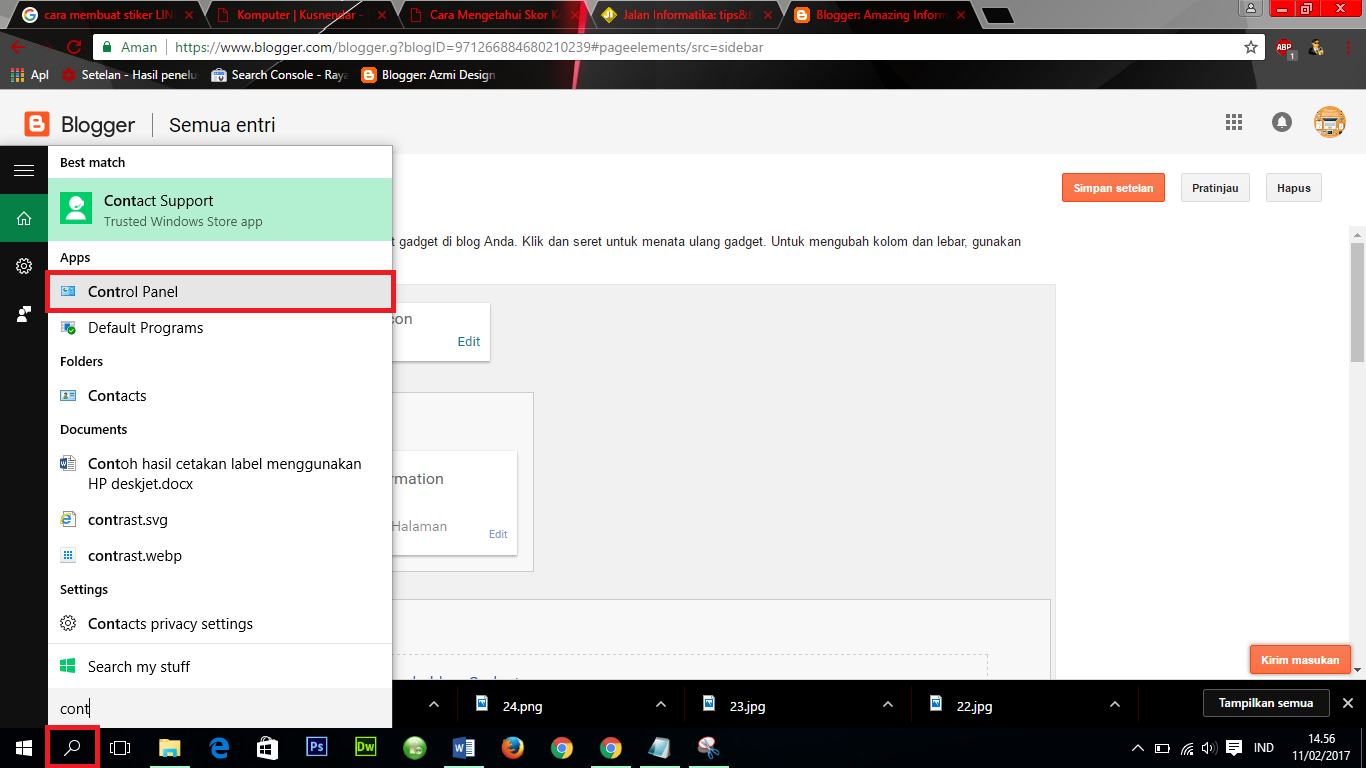
1. Pertama buka Conter Panel (untuk mencarinya silahkan sobat ketik kan Conter panel di kotak pencarian labtop).

Melihat Spesifikasi Laptop kita

2. Setelah terbuka, sobat pilih Sistem and Scurity.

Melihat Spesifikasi Laptop kita

3. akan muncul Halaman baru > lalu pilih System.

Melihat Spesifikasi Laptop kita

4. maka kan muncul lagi halaman baru yang memberikan informasi spesifik Sebuah Laptop lengkap dengan Intel, RAM, Nama Laptop dan Windowse yang di gunakan.

Melihat Spesifikasi Laptop kita

Demikianlah tutorial mengenai Cara Mudah Melihat Spesifikasi Laptop kita, yang harus di ketahui. dengan begini saya harap sobat akan lebih termudahkan dalam melihat spesifikasi laptop dan juga sobat akan mendapatkan ilmunya. Jika sobat ada masalah atau sudah berhasil melakukan cara tersebut silahkan tinggalkan jejak dengan berkomentar di bawah ini, semoga dapat memberikan ilmu yang bermanfaat.

Cara Membuat cover Majalah Dengan Foto Sendiri di Fakemagazine

Cara Membuat cover Majalah Dengan Foto Sendiri di Fakemagazine – siapa yang tidak ingin foto mereka masuk pada majalah ternama dan di anggap orang penting?, mungkin sobat berpikir itu adalah hal yang mustahil dan saya sendiri juga berpikiran seperti itu sebelumnya, namun ternyata hal itu dapat kita lakukan dengan sangat mudah!.

Fakemagazine

Kok bisa?, mungkin sobat juga akan bertanya-tanya kok bisa, ya bisa saja karena kita akan meng edit Foto kita sehingga nantinya akan seperti Foto Sampul majalah atau buku. Mungkin sobat akan  berpikir hanya orang yang mahir menggunakan software pengeditan foto saja yang bisa. Hal itu memang benar adanya namun kali ini kita dapat membuat Foto kita menjadi seperti foto di sampul majalah dengan sangat mudah tanpa harus belajar sampai mahir menggunakan software khusus edit Foto. Karena kali ini kita akan memanfaatkan sebuah Situs penyedia yang mampu membuat foto sampul Majalah dengan sangat mudah dan orang awam pun bisa melakukannya. Sobat bisa  bisa membuat diri sobat berada di cover majalah Times Magazine atau Esquire. Hal ini mungkin juga bisa kita gunakan untuk hal lucu-lucuan.

Untuk membuatnya kita menggunakan situs yang bernama Fakemagazine. Fakemagazine  merupakan situs pengeditan foto secara cepat dan segala fitur sudah di sediakan di sana tinggal kita mengupload foto kita saja. Sobat dapat mengupload foto dan kemudian menyesuaikan ukutan dengan menu zoom-in zoom-out. Setelah selesai anda akan mendapatkan kode yang bisa anda gunakan untuk share cover majala ini ke sosial media. Untuk lebih lengkapnya silahkan langsung saja simak cara membuatnya berikut ini.

1. Pertama silahkan sobat buka situs http://fakeazine.com/
http://fakeazine.com/
2. maka akan terbuka halaman utama, silahkan sobat pilih tombol UPLOAD PICTURE

Majalah Dengan Foto Sendiri di Fakemagazine
3. akan di arahkan ke komputer sobat dan pilih foto yang ingin sobat jadikan sebagai Cover majalah nantinya.

Setelah ter upload pilih design Cover majalah sesuka sobat > setelah di rasa cocok silahkan sobat pilih Tombol PUBLISH  tepat di bawah foto sobat.

Majalah Dengan Foto Sendiri di Fakemagazine

3. ada dua Tombol, pilih GET SHARE CODE jika sobat ingin langsung membagi foto ke media sosial milik sobat, atau pilih DOWNLOAD jika sobat ingin mendownload foto tersebut.

Majalah Dengan Foto Sendiri di Fakemagazine

Silahkan sobat pilih sesuai keinginan sobat, jika sobat memilih keduanya juga tidak apa-apa. Dan kini Cover majalah dengan foto milik sobat sudah jadi dan terlihat seperti Cover Majalah asli. Mudah bukan?!.

Demikianlah tutorial mengenai Cara Membuat cover Majalah Dengan Foto Sendiri di Fakemagazine, yang harus di ketahui. dengan begini sobat bisa membuat Cover majalah dengan foto sobat sendiri dengan sangat mudah tanpa perlu waktu lama dan menunggu sampai mahir terlebih dahulu untuk membuatnya. Jika sobat ada masalah atau sudah berhasil melakukan cara tersebut silahkan tinggalkan jejak dengan berkomentar di bawah ini, semoga dapat memberikan ilmu yang bermanfaat.
Membuat Cover Majalah Dengan Foto Sendiri di PhotoFunia

Membuat Cover Majalah Dengan Foto Sendiri di  PhotoFuniasiapa yang tidak ingin foto mereka masuk pada majalah ternama dan di anggap seperti orang penting?, mungkin sobat berpikir itu adalah hal yang mustahil dan saya sendiri juga berpikiran seperti itu sebelumnya, namun ternyata hal itu dalat kita lakukan dengan sangat mudah!.

Membuat Cover Majalah Dengan Foto Sendiri

Kok bisa?, mungkin sobat juga akan bertanya-tanya kok bisa, ya bisa saja karena kita akan meng edit Foto kita sehingga nantinya akan seperti Foto Sampul majalah atau buku. Mungkin sobat akan  berpikir juga hanya orang yang mahir menggunakan software pengeditan foto saja yang bisa. Hal itu memang benar adanya namun kali ini kita dapat membuat Foto kita menjadi seperti foto di sampul majalah dengan sangat mudah tanpa harus belajar sampai mahir menggunakan software khusus edit Foto. Karena kali ini kita akan memanfaatkan sebuah Situs penyedia yang mampu membuat foto sampul Majalah dengan sangat mudah dan orang awam pun bisa melakukannya. Sobat bisa  bisa membuat diri sobat berada di cover majalah Times Magazine atau Esquire. Hal ini juga bisa kita gunakan untuk hal lucu-lucuan.

Untuk membuatnya kita menggunakan situs yang bernama  Photomica.  Photomica  merupakan situs pengeditan foto secara cepat dan segala fitur sudah di sediakan di sana tinggal kita mengupload foto kita saja. Sobat dapat mengupload foto dan kemudian menyesuaikan ukuran dengan menu zoom-in zoom-out. Setelah selesai anda akan mendapatkan kode yang bisa anda gunakan untuk share cover majalah ini ke sosial media dan juga mendownloadnya secara geratis. Yang menarik dari Situs pengeditan di photofunia mampu mengedit foto dengan Lebih nyata atau 3 Dimensi, jadi bisa saya katakan Potofunia ini adalah situs untuk membuat cover majalah dan lainnya yang terbaik dan sangat mudah. Untuk lebih lengkapnya silahkan langsung saja simak cara membuatnya berikut ini.

1. Pertama Buka situs : http://photofunia.com/categories/magazines
 http://photofunia.com/categories/magazines
2. pilih Menu Megazine > lalu pilih tampilan Cover sesuai selera sobat.

Membuat Cover Majalah Dengan Foto Sendiri

3. akan muncul halaman baru > Isi Tulisan yang nanti tampil di cover > lalu pilih Tombol Choose Photo.

Membuat Cover Majalah Dengan Foto Sendiri

4. di Menu Upload > Pilih tombol Upload from PC

Membuat Cover Majalah Dengan Foto Sendiri

5. pilih photo dari komputer sobat setelah terpilih tunggu beberapa saat hingga proses selesai maka hasilnya akan seperti pada gambar di bawa ini. > pilih Tombol Download untuk menyimpan foto tersebut.

Membuat Cover Majalah Dengan Foto Sendiri

Demikianlah tutorial mengenai Membuat Cover Majalah Dengan Foto Sendiri di  PhotoFunia, yang harus di ketahui. dengan begini sobat bisa membuat Cover majalah dengan foto sobat sendiri dengan sangat mudah tanpa perlu waktu lama dan menunggu sampai mahir terlebih dahulu untuk membuatnya,  Foto yang di hasilkan juga sangat Rill atau terlihat sangat nyata. Jika sobat ada masalah atau sudah berhasil melakukan cara tersebut silahkan tinggalkan jejak dengan berkomentar di bawah ini, semoga dapat memberikan ilmu yang bermanfaat.

Tuesday, 1 August 2017

Cara Mudah Mencari Judul Lagu Film atau Movie

Cara Mudah Mencari Judul Lagu Film atau Movie – Sobat pasti pernah melihat Film atau Movie di TV, laptop atau sebagainya, setiap film terdapat lagu Back Sound di dalamnya. Terkadang ketika kita mendengar lagu atau Back Sound di sebuah film dan kita merasa bahwa itu lagu yang bagus maka kita menjadi ingin memilikinya. Namun kini masalahnya kita kesulitan untuk mencari judul lagu tersebut untuk mendownloadnya.

Lalu apa yang harus kita lakukan?, tenang sobat ternyata ada sebuah website yang dapat membantu sobat untuk mencari dan Mendownload sebuah lagu atau Back Sound di dalam sebuah Filem Movie dengan sangat mudah. Situs ini bernama Tunefind.com, Sistem dari situs tersebut akan memberitahu semua lagu dan Back Sound yang ada dalam sebuah film yang sobat cari sekaligus menyediakan link downloadnya. Untuk informasi selengkapnya silahkan simak tutorialnya sebagai berikut.

1. Pertama silahkan sobat buka : www.tunefind.com
www.tunefind.com
2. Pada kotak Pencarian silahkan sobat ketik kan nama Film yang ingin sobat cari lagunya > misalkan di sini saya ingin mencari Judul semua lagu yang ada di dalam film Iron Man 3.

Mencari Judul Lagu Film atau Movie

3. maka akan muncul halaman baru yang menampilkan deretan judul lagu sekaligus Link downloadnya.

Mencari Judul Lagu Film atau Movie

Demikianlah tutorial mengenai Cara Mudah Mencari Judul Lagu Film atau Movie, yang harus di ketahui. Dengan begini sobat akan termudah kan mencari lagu yang ada pada Sebuah film atau Movie dengan sangat mudah. Jika sobat ada masalah atau sudah berhasil melakukan cara tersebut silahkan tinggalkan jejak dengan berkomentar di bawah ini, semoga dapat memberikan ilmu yang bermanfaat.

Cara Shutdown Komputer Secara Otomatis Menggunakan Software

Cara Shutdown Komputer Secara Otomatis Menggunakan Software – mungkin sobat pernha mengalami kejadian lupa mematikan Komputer, entah itu karena apa yang pasti karena kesibukan dan kelelahan. Seperti pengalaman saya yang lupa mematikan atau Lupa Shutdown komputer karena lelah begadang malam, rasa khantuk menghampiri dan hasilnya ketiduran dengan laptop masih menyala. Komputer yang menyala sampai pagi tentu akan berdampak pada tagihan listrik akan membengkak dan juga pada Keawettan komputer kita karena tidak di beri kesempatan untuk berhenti sejenak.

Shutdown otomatis


Maka dari itu kali ini saya akan berikan Tutorial mengenai cara menggunakan Sebuah software yang membantu sobat untuk mematikan komputer secara otomatis dengan menggunakan waktu yang telah di tentukan. Jadi sistem nya ketika komputer atau Laptop tidak tersentuh atau tidak di jalankan (diam) namun masih menyala, maka secara otomatis software akan menghitung waktu yang sudah di tentukan. Ketika waktu habis tanpa ada perubahan gerak sedikitpun dalam oprasi komputer maka otomatis komputer akan meng Shutdown dirinya secara otomatis.

Sebenarnya sistem nya sama dengan sistem Slip laptop sobat semua yang akan mengslip otomatis ketika tidak ada gerakan pada waktu yang telah di tentukan. Untuk lebih jelasnya silahkan simak cara selengkapnya sebagai berikut.

1. Download Software nya terlebih dahulu untuk shutdown Komputer adalah Watch 4 Idle. Bila Anda belum memiliki software tersebut, Anda dapat mendownloadnya DI SINI. Atau di link berikut ini : http://www.softpedia.com/dyn-postdownload.php/0d4d0de54aa0537b0a0626d032cc5869/583862f7/38a6b/4/1?tsf=0

http://www.softpedia.com/dyn-postdownload.php/0d4d0de54aa0537b0a0626d032cc5869/583862f7/38a6b/4/1?tsf=0
2. Setelah melakukan installasi, Anda dapat membukanya dan langsung mengatur berapa lama Komputer akan dimatikan > Ceklis shutdown > Pilih Start.

Shutdown Komputer Secara Otomatis

Selain untuk shutdown secara otomatis, Watch 4 Idle juga memiliki fungsi lain, seperti: Restart, Log off, Lock, Turn screen off dan lain sebagainya. Jadi sobat tidak perlu bingung lagi ketika lupa mematikan Komputer.

Demikianlah tutorial mengenai Cara Shutdown Komputer Secara Otomatis Menggunakan Software, yang harus di ketahui. Jika sobat ada masalah atau sudah berhasil melakukan cara tersebut silahkan tinggalkan jejak dengan berkomentar di bawah ini, semoga dapat memberikan ilmu yang bermanfaat

Cara Setting Google, Bing atau Yahoo menjadi Home Page Browser

Cara Setting Google,Bing atau Yahoo menjadi Home Page Browser – Sudah tidak di pungkiri lagi 3 mesin pencari terkenal di seluruh dunia yaitu Google, Bing dan Yahoo, dan saya yakin sobat sudah pernah menggunakannya 3 Webmaster ini sebagai alat untuk mencari informasi atau menggunakannya untuk mengirim pesan dan sebagainya.

bahasa browser

Setiap browser pasti memiliki Home page berbeda-beda saat Software browser pertama kali di buka. Kini sobat dapat merubah Tampilan Home Page Browser sobat akan tampil Google, Bing atau Yahoo. Pengalaman ini saya dapat dari berkunjung ke warnet yang dapat menyetel pilihan berbagai Webmaster di browsernya, maka dari itu kali ini saya akan bagikan tutorial cara menampulan Menu atau halaman Hompage akan tampil sesuai webmaster yang kita pilih. Untuk lebih lengkapnya silahkan sobat simak cara selengkapnya berikut ini.

Dalam perbedaan dalam penerapan cara ini di Browser satu dengan lainnya namun prinsipnya tetap sama.

Browser Chrome


1. pilih menu Costumiz di pojok kanan atas Browser Chrome > Settingcari pilihan Searchdan ganti tampilan Webmasternya sesuai selera sobat.

Google,Bing atau Yahoo menjadi Home Page Browser

Browser Mozila

1. silahkan pilih menu Firefx > Options > Options > setelah itu akan muncul pox options > pada menu General, isikan URL Search Enggin atau situs pencari yang kita inginkan > setelah selesai pilih Ok.

Google,Bing atau Yahoo menjadi Home Page Browser


Browser Internet Explorer


Pilih Menu Tool > Internet Options > lalu akan muncul Kotak internet Options > Home Page >silahkan isi URL Search Enggin atau situs pencari yang kita inginkan > setelah slesai pilih Ok.

Google,Bing atau Yahoo menjadi Home Page Browser


Demikianlah tutorial mengenai Cara Setting Google,Bing atau Yahoo menjadi Home Page Browser, yang harus di ketahui. dengan begini maka semua browser tersebut akan membuka situs yang sobat sating tadi, dan sobat bisa langsung menggunakannya dari awal sobat buka Browser. Jika sobat ada masalah atau sudah berhasil melakukan cara tersebut silahkan tinggalkan jejak dengan berkomentar di bawah ini, semoga dapat memberikan ilmu yang bermanfaat.

Monday, 31 July 2017

Membuat Tulisan Graffiti Online Mudah Untuk DP

Membuat Tulisan Graffiti Online Mudah Untuk DP – Bagi sobat yang menginginkan membuat tulisan Graffiti dengan sangat mudah, maka tutorial ini sangat tepat untuk sobat baca. Graffiti itu sendiri adalah sebuah Tulisan pada dinding yang terdiri dari berbagai komposisi Warna dan gaya yang berbeda. terlebih lagi untuk DP Media sosial apapun akan lebih menarik jika sobat pasang dengan tulisan Graffti.

Logo photofunia

Maka dari itu kali ini saya akan membagikan Tutorial bagaimana Cara kita agar dapat membuat tulisan Graffiti dengan sangat mudah dan Keren. Dengan adanya Teknologi yang senantiasa berkembang tidak menutup kemungkinan bagi orang awam untuk membuatnya. Untuk lebih lengkapnya silahkan simak cara selengkapnya berikut ini.

Membuat tulisan Graffiti


1. Pertama silahkan sobat buka http://photofunia.com
http://photofunia.com
Graffiti Online Mudah Untuk DP

2. Pilih kategori LAB > GRAFFITI TEXT > Ketik kan tulisan yang nantinya akan tertulis di Graffiti, misalkan di sini saya menuliskan Azmi Ifan.

Graffiti Online Mudah Untuk DP

3. Silahkan sobat atur sendiri efek-efek yang ada di sana seperti gaya tulisan, warna, graffiti begroun, dan lain-lain. Silahkan sobat berkereasi sendiri. >setelah selesai pilih tulisan Go.

Graffiti Online Mudah Untuk DP

4. maka akan muncul Tulisan Graffiti yang sesuai dengan sobat inginkan > di gambar tertulis Azmi Ifan. Untuk menyimpannya silahkan sobat pilih tombol Download.

Graffiti Online Mudah Untuk DP

Memberikan Efek Pada Foto

1. pilih efek Foto yang di inginkan

Graffiti Online Mudah Untuk DP

2. upload Gambar yang ingin di berikan efek

Graffiti Online Mudah Untuk DP

3. setelah terupload pilih GO.

Graffiti Online Mudah Untuk DP

4. maka akan muncul hasil foto dengan efeknya > silahkan di Download dengan menekan tombol download.

Graffiti Online Mudah Untuk DP


Demikianlah tutorial mengenai Membuat Tulisan Graffiti Online Mudah Untuk DP, yang harus di ketahui. dengan begini sobat akan sangat mudah untuk membuat tulisan Graffiti keren dengan sangat mudah, sobat juga dapat membuat efek lainnya seperti Edit Foto di sana. Jika sobat ada masalah atau sudah berhasil melakukan cara tersebut silahkan tinggalkan jejak dengan berkomentar di bawah ini, semoga dapat memberikan ilmu yang bermanfaat.

Cara Aktivasi Software Advanced System Care Free menjadi Pro

Cara Aktivasi Software Advanced System Care Free menjadi Pro – Advanced Systemcare Care adalah sebuah Software terkenal yang membantu kinerja Komputer atau laptop. Software ini membantu meringankan beban Komputer dengan membersihkan file Spam, File Erorr, Defrak Hardis internal, Membersihkan Virus dan lain sebagainya yang terbukti mampu membantu kinerja Komputer sobat. Software ini sudah terkenal di mana-mana dan susah menjadi salah satu software terbanyak di gunakan oleh orang-orang di dunia termasuk saya sendiri. Adapun fitur yang dapat di kerjakan oleh software ini adalah sebagai berikut :

Advanced System Care


Untuk Pelayanan Fitur Advanced SystemCare Pro
Membuat komputer anda bekerja lebih cepat dan stabil
Memberikan perlindungan terhadap komputer anda dengan perlindungan ekstra
Memperbaiki berbagai kesalahan PC anda hanya dengan sekali klik
Optimasi komputer secara langsung dengan ActiveBoost
Tersedia lebih dari 20 tool untuk optimalkan PC anda
Teknologi cloud agar database selalu up to date
Peningkatan kinerja PC untuk bermain game
Membersihkan registry yang rusak dengan mudah
Program akan bekerja di latarbelakang secara otomatis
Teknologi UI yang baru agar mampu berjalan lebih cepat dengan sumberdaya yang minim
Mendukung berbagai varian dan versi Windows 32 bit dan 64 bit
Modul perawatan yang diperbaharui dan ditingkatkan
Memiliki tool defragmentasi yang sangat kuat dan efektif

Advanced Systemcare Care ini terbukti mampu membantu saya untuk mengoptimalkan kinerja laptop agar tidak lambat dan membantu mengatasi terjadinya Erorr file. Namun masalahnya ketiak sobat menginstal Software ini maka yang sobat dapatkan adalah Versi Free atau Versi gratisan, dan sobat harus menjadikannya Pro dengan Serial Number. Yang jelas ada beberapa perbedaan pelayanan dengan versi yang Pro. ada baiknya sobat menggunakan versi yang Pro untuk lebih mengoptimalkan kinerja software ini dalam mengoptimalkan komputer sobat.

untuk menjadikan nya Veri Pro sobat terlebih dahulu memerlukan Serial Number Software tersebut yang masih dapat di gunakan.  Maka dari itu kali ini saya akan bagikan tutorial mengenai cara untuk Aktivasi Advanced Systemcare Care dengan sangat mudah dan cepat. untuk lebih lengkapnya silahkan simak selengkapnya berikut ini.

Sebelumnya terlebih dahulu sobat ambil kode Number aktivasi nya di SINI : Serial Number Asli Advanced Systemcare Care Pro Aktif sampai 2030

1. pertama terlebih dahulu sobat Instal Sofware Advanced Systemcare Care di dalam komputer sobat > jika sudah terpasang silahkan sobat buka Sofwarenya.

Software Advanced Systemcare Care Free menjadi Pro

2. sobat bisa lihat di bagian atas ada keterangan Versi yang masih Free > untuk mengaktivasinya sobat pilih tombol Activate Now.

Software Advanced Systemcare Care Free menjadi Pro

3. akan muncul tampilan baru > pilih Enter License.

Software Advanced Systemcare Care Free menjadi Pro

4. masukkan Serial number yang sudah saya berikan di atas ke dalam kotak License Code > lalu pilih Activate now.

Software Advanced Systemcare Care Free menjadi Pro

5. maka sobat bisa lihat Versi Free sebelumnya sekarang menjadi Versi Pro dan sobat sudah berhasil.

Software Advanced Systemcare Care Free menjadi Pro

Demikianlah tutorial mengenai Serial Number Asli Advanced System Care Pro Aktif sampai 2030, yang harus di ketahui. dengan begini sobat sudah dapat mengaktivasi software Advanced Systemcare Care menjadi Pro Tanpa harus bayar alias Gratis, sekarang tinggal terapkan saja pada komputer sobat. Jika sobat ada masalah atau sudah berhasil melakukan cara tersebut silahkan tinggalkan jejak dengan berkomentar di bawah ini, semoga dapat memberikan ilmu yang bermanfaat.

Cara Melihat Kecepatan Internet Yang Sedang Kita Gunakan

Cara Melihat Kecepatan Internet Yang Sedang Kita Gunakan – Ada banyak sekali provaider yang ada di indonesia, begitu juga dengan di luar negri. Perlu di ketahui setiap Perbedaan negara dan Provaider mereka memiliki kecepatan Internet yang berbeda-beda, tentunya sebagai seorang yang sering menggunakan internet kita memerlukan adanya kecepatan yang maksimal atau baik agar tidak ada kendala koneksi lemah dan lambat. Terkadang juga seseorang inngin iseng saja melihat kecepatan internet Wifi atau sebagainya.

speedtast

Maka dari itu sangat penting adanya kita melihat seberapa cepat koneksi internet yang sedang kita gunakan secara akurat dan mudah, berikut ini saya akan bagikan cara mengecek nya di sebuah situs yang khusus melakukan hal tersebut yaitu speedtast. Tes speed ini dapat melihat beragam kecepatan yang sangat di perlukan oleh banyak orang, baik kecepatan Download hingga kecepatan Upload. Untuk lebih lengkapnya silahkan simak tutorialnya berikut ini.

1. Pertama sobat buka situs : http://www.speedtest.net/
http://www.speedtest.net/
2. setelah terbuka sobat pilih tombol BEGIN TEST

Kecepatan Internet

3. setelah itu speedtest akan mencoba menganalisis jaringan internet yang sedang sobat gunakan

Kecepatan Internet

4. Maka di sana akan terlihat Ping Speed, Download Speed, Upload Speed Provaider yang sedang sobat gunakan.

Kecepatan Internet

Demikianlah tutorial mengenai Cara Melihat Kecepatan Internet Yang Sedang Kita Gunakan, yang harus di ketahui. dengan begini sobat sudah lebih mahir untuk mengetahui cara mengecek speed koneksi internet yang sedang sobat gunakan. Jika sobat ada masalah atau sudah berhasil melakukan cara tersebut silahkan tinggalkan jejak dengan berkomentar di bawah ini, semoga dapat memberikan ilmu yang bermanfaat.

Sunday, 30 July 2017

Cara Mematikan Komputer Melalui Jaringan LAN

Cara Mematikan Komputer Melalui Jaringan LAN – Mematikan komputer atau shotting down adalah hal yang biasa kita lakukan bagi pengguna komputer atau laptop. Namun tahukah sobat bahwa ada beberapa cara untuk mematikan atau shotting down laptop atau komputer?, ya ada satu cara lagi untuk mematikan komputer selain dengan cara mencari tombol shotting down yaitu menggunakan jaringan LAN.

Mematikan Komputer Melalui Jaringan LAN

Mematikan komputer dengan jaringan LAN ini terbilang unik dan menarik pasalnya kita dapat dengan mudah memberi perintah komputer kita untuk Shotting down jarak jauh. Hal yang unik lagi kita juga dapat mematikan komputer milik orang lain namun harus dalam jangkauan LAN yang sama-sama terhubung kesalah satu jaringan. Tapi intinya di sini kita akan belajar mematikan komputer sendiiri dengan cara yang berbeda bukan untuk mematikan komputer milik orang lain.
Nah, untuk mematikan komputer melalui jaringan LAN kita harus menggunakan Sebuah Software sederhana yang bernama RemotePS, software ini dapat di gunakan sebagai administrator jaringan dengan mematikan komputer jarak jauh. Dalam paket software ini terdapat dua buah File yang bisa di gunakan, yaitu RPSServer dan RPSCline. Untuk lebih jelasnya silahkan simak cara selengkapnya berikut ini.

1. Pertama silahkan sobat download Software terlebih dahulu di SINI
http://downloads.sourceforge.net/project/remoteps/RPS.zip?r=&ts=1340477579&use_mirror=dfn

Di dalamnya terdapat dua file yang dapat di instal yaitu RPSServer dan RPSCline. RPSServerdapat di instal untuk melakukan shotting down pada komputer sendiri dan RPSCline dapat di instal untuk komputer lain yang di gunakan untuk shotting down jarak jauh.

2. berikutnya Pengaturan Software, sobat ketikkan kode IP Address pada kumputer yang akan di matikan.  Nah, untuk mencari kode IP Address sobat buka RUN (Tekan Windose+R) > ketik kan ipconfig > maka akan muncul kode IP Address.

Untuk RPSCline sobat dapat melakukan dengan mengetikkan kode IP Address komputer target yang akan di matikan > lalu pilih Connect > apabila setatus software RPSCline sudah terhubung atau connect, tinggal memilih tombol Shotting Down untuk mematikan komputer lain dengan jarak jauh.

Mematikan Komputer Melalui Jaringan LAN

Demikianlah tutorial mengenai Cara Mematikan Komputer Melalui Jaringan LAN, yang harus di ketahui. dengan begini sobat akan dapat menambah ilmu mengenai cara lain untuk meng- shoting down komputer atau leptop sobat jarak dekat maupun jarak jauh. Jika sobat ada masalah atau sudah berhasil melakukan cara tersebut silahkan tinggalkan jejak dengan berkomentar di bawah ini, semoga dapat memberikan ilmu yang bermanfaat.

Cara Mengirim SMS Dengan Gratis Menggunakan Aplikasi SMSin

Cara Mengirim SMS Dengan Gratis Menggunakan Aplikasi SMSin – Setiap orang pasti pernah yang namanya mengirim surat baik itu mengirim surat langsung/nyata maupun surat Hologram atau SMS. Sudah tidak jaman lagi menggunakan Surat tertulis/nyata yang biasanya di gunakan untuk menyampaikan pada seseorang yang berlokasi jauh dengan bantuan pos, kini di jaman moderen kita sudah dapat menggunakan surat via Digital yang lebih murah dan cepat.

SMSin

Masalahnya kita pada saat mengirim pesan harus menggunakan pulsa, kebanyakan orang ingin mengirim pesan namun pulsa nya habis sehingga tidak dapat mengirim pesan kembali. Nah, untuk mengatasi masalah itu kali ini saya akan bagikan tutorial bagaimana cara kita agar dapat mengirim pesan tanpa menggunakan Pulsa sedikitpun alias gratis. Meskipun sudah banyak App yang dapat di gunakan untuk mengirim pesan secara gratis seperti Line, Wichate, Facebook dan sebagainya, namun syaratnya orang yang kita kirim pesan harus juga menggunakan App tersebut.

Namun berbeda dengan cara yang saya berikan ini, ia mengirim pesan yang langsung sampai pada HP atau nomer operator yang kita tuju. Dengan menggunakan App yang bernama SMSin, kita dapat mengirim pesan ke semua oprator GSM secara gratis seperti halnya SMS dijital pada umumnya. Sobat hanya perlu menginstal App SMSin di hp androit atau IOS sobat. untuk lebih lengkapnya silahkan simak cara selengkapnya berikut ini.

1. Pertama Download APP SMSin di Playstore atau dapat juga mencarinya di Google.

SMS Dengan Gratis Menggunakan Aplikasi SMSin

2. untuk cara menggunakannya silahkan sobat buka Aplikasi SMSin yang sudah terpasang > masukkan nomer Telepon, Pesan dan Captcha > lalu pilih Kirim Pesan.

SMS Dengan Gratis Menggunakan Aplikasi SMSin

Maka secara otomatis pesan yang tadi sobat tulis akan terkirim kepada Nomer yang tadi sobat tuliskan di dalamnya, silahkan sobat gunakan sepuas nya.

Demikianlah tutorial mengenai Cara Mengirim SMS Dengan Gratis Menggunakan Aplikasi SMSin, yang harus di ketahui. dengan begini sobat dapat mengirim pesan sebanyak-banyaknya tanpa harus khawatir kehabisan pulsa, silahkan sobat gunakan sepuasnya. Cara Mengirim SMS Dengan Gratis Menggunakan Aplikasi SMSin. Jika sobat ada masalah atau sudah berhasil melakukan cara tersebut silahkan tinggalkan jejak dengan berkomentar di bawah ini, semoga dapat memberikan ilmu yang bermanfaat.

Cara Mudah Setting Modem Mobile Partner

Cara Mudah Setting Modem Mobile Partner – Bagi sobat pengguna Modem dan ingin menggunakan modem di komputer atau laptop sangat terlebih dahulu harus menginstal dan mengsetting Mobile Partner. Jika sobat tidak menginstal nya di dalam komputer sobat maka modem tidak akan bekerja. Itu intinya dari penggunaan mode yang harus di ketahui terlebih dahulu oleh sobat.

Mobile

Maka dari itu kali ini saya akan bagikan tutorial bagaimana cara instal dan mengsetting Mobail Partner yang di gunakan untuk menghubungkan penangkap jaringan modem dengan komputer sobat. untuk lebih lengkapnya silahkan simak tutorial berikut ini.

1. pertama terlebih dahulu sobat hubungkan Modem ke Komputer > akan muncul USB modem sobat di dalam komputer sobat, buka modem tersebur> di dalamnya terdapat Software Mobile Partner > instal Sowftware tersebut seperti biasa, tidak ada yang sepesial dari penginstalam software Mobile Partner ini.

2. setelah terinstal silahkan sobat buka Sowftare Mobail Partner > Pilih menu Tool > Options.

Setting Modem Mobail Partner

3. Profil Managemen > buat Profil Name sesuai selera sobat.

Setting Modem Mobail Partner

4. setelah selesai pilih Ok.

Setting Modem Mobail Partner

5. lalu coba sobat klik tombol Connect > maka akan langsung tersambung pada koneksi internet.

Setting Modem Mobail Partner

Demikianlah tutorial Cara Mudah Setting Modem Mobile Partner, yang harus di ketahui. dengan  begini sobat lebih mahir dan bisa mengsetting Mobail Partner dan munggunakan modem baru di komputer sobat. Jika sobat ada masalah atau sudah berhasil melakukan cara tersebut silahkan tinggalkan jejak dengan berkomentar di bawah ini, semoga dapat memberikan ilmu yang bermanfaat.