Showing posts with label Teknologi. Show all posts

Sunday, 30 July 2017

Cara Mengirim SMS Dengan Gratis Menggunakan Aplikasi SMSin

Cara Mengirim SMS Dengan Gratis Menggunakan Aplikasi SMSin – Setiap orang pasti pernah yang namanya mengirim surat baik itu mengirim surat langsung/nyata maupun surat Hologram atau SMS. Sudah tidak jaman lagi menggunakan Surat tertulis/nyata yang biasanya di gunakan untuk menyampaikan pada seseorang yang berlokasi jauh dengan bantuan pos, kini di jaman moderen kita sudah dapat menggunakan surat via Digital yang lebih murah dan cepat.

SMSin

Masalahnya kita pada saat mengirim pesan harus menggunakan pulsa, kebanyakan orang ingin mengirim pesan namun pulsa nya habis sehingga tidak dapat mengirim pesan kembali. Nah, untuk mengatasi masalah itu kali ini saya akan bagikan tutorial bagaimana cara kita agar dapat mengirim pesan tanpa menggunakan Pulsa sedikitpun alias gratis. Meskipun sudah banyak App yang dapat di gunakan untuk mengirim pesan secara gratis seperti Line, Wichate, Facebook dan sebagainya, namun syaratnya orang yang kita kirim pesan harus juga menggunakan App tersebut.

Namun berbeda dengan cara yang saya berikan ini, ia mengirim pesan yang langsung sampai pada HP atau nomer operator yang kita tuju. Dengan menggunakan App yang bernama SMSin, kita dapat mengirim pesan ke semua oprator GSM secara gratis seperti halnya SMS dijital pada umumnya. Sobat hanya perlu menginstal App SMSin di hp androit atau IOS sobat. untuk lebih lengkapnya silahkan simak cara selengkapnya berikut ini.

1. Pertama Download APP SMSin di Playstore atau dapat juga mencarinya di Google.

SMS Dengan Gratis Menggunakan Aplikasi SMSin

2. untuk cara menggunakannya silahkan sobat buka Aplikasi SMSin yang sudah terpasang > masukkan nomer Telepon, Pesan dan Captcha > lalu pilih Kirim Pesan.

SMS Dengan Gratis Menggunakan Aplikasi SMSin

Maka secara otomatis pesan yang tadi sobat tulis akan terkirim kepada Nomer yang tadi sobat tuliskan di dalamnya, silahkan sobat gunakan sepuas nya.

Demikianlah tutorial mengenai Cara Mengirim SMS Dengan Gratis Menggunakan Aplikasi SMSin, yang harus di ketahui. dengan begini sobat dapat mengirim pesan sebanyak-banyaknya tanpa harus khawatir kehabisan pulsa, silahkan sobat gunakan sepuasnya. Cara Mengirim SMS Dengan Gratis Menggunakan Aplikasi SMSin. Jika sobat ada masalah atau sudah berhasil melakukan cara tersebut silahkan tinggalkan jejak dengan berkomentar di bawah ini, semoga dapat memberikan ilmu yang bermanfaat.

Wednesday, 26 July 2017

Macam-macam Perintah Pada Command Prompt (CMD)

Macam-macam Perintah Pada Command  Prompt (CMD) – mungkin sobat sudah tidak asing lagi dengan perintah CMD yang biasanya kita gunakan di Run Wndowse, bagi yang sudah terbiasa dengan pemerogaman di komputer dengan menggunakan CMD mungkin bukan hal yang baru lagi menggunakan berbagai macam perintah-perintah di CMD. Saya sendiri pun hampir setiap hari menggunakan perintah CMD ini di komputer saya.

Adapun CMD itu adalah singkatan dari Command  Prompt yang berguna untuk membuka aplikasi atau tool dengan sangat cepat dan tidak perlu mencari-carinya lagi di pentimpanan Kompuer atau Windowse milik sobat. dengan CMD kita akan mempersingkat waktu selain itu kita akan terlihat Profesional dengan menggunakn bahasa pemerogaman CMD. Untuk mengetahui berbagai macam perintah di sini saya sudah merangkum semuanya, langsung saja simak tutorial nya berikut ini.


[A]
Add/Remove Programs = appwiz.cpl
Administrative Tools = control admintools
Authorization Manager= azman.msc “New”
[C]
Calculator = calc
Certificate Manager = certmgr.msc
Character Map = charmap
Check Disk Utility = chkdsk
Control Panel = control “New”
Command Prompt = cmd.exe
Component Services = dcomcnfg
Computer Management = compmgmt.msc = CompMgmtLauncher “New”
[D]
Date and Time Properties = timedate.cpl
Downloads = Downloads “New”
Device Manager = devmgmt.msc
Direct X Troubleshooter = dxdiag
Disk Cleanup Utility = cleanmgr
Defragment User Interface = dfrgui “New”
Ditilizer Calibration Tool = tabcal “New”
Disk Management = diskmgmt.msc
Disk Parmelonion Manager = diskpart
Display Properties = control desktop or desk.cpl
DPI Scaling = dpiscaling “New”
Driver Package Installer = dpinst “New”
Driver Verifier Utility = verifier or /reset
DVD Player = dvdplay “New”
[E]
Encryption File System = rekeywiz “New”
Event Viewer = eventvwr.msc
[F]
Fax Cover Sheet Editor = fxscover “New”
File Signature Verification Tool = sigverif
Folders Properties = control folders
Fonts = control fonts
Free Cell Card Game = freecell
[G]
Game Controllers | joy.cpl
Group Policy Editor = gpedit.msc

[I]   

Internet Explorer = iexplore
Iexpress Wizard = iexpress
Internet Properties = inetcpl.cpl
IP Configuration = ipconfig.exe
iSCSI Initiator = iscsicpl “New”
[K]
Keyboard Properties = control keyboard
[L]
Libraries = explorer or Windows key + E
Local Security Settings = secpol.msc
Local Users and Groups = lusrmgr.msc
Logs You Out Of Windows = logoff
[M]  
Microsoft Support Diagnostic Tool = msdt “New”
Microsoft Paint = mspaint.exe
Mouse Properties = control mouse
Mouse Properties = main.cpl
Mobility Center (only on mobile) = mblctr or Windows key + X
[N]  
Network Connections = control netconnections
Network Connections = ncpa.cpl
Notepad = notepad
[O]
ODBC Data Source Administrator = odbcad32 “New”
Optional Features Manager = optionalfeatures “New”
On Screen Keyboard = osk or Windows key + U
[P]  
Package Installer = dpinst
Pen & Touch Options = tabletpc.cpl
People Near Me Identifier = collab.cpl
Performance Monitor = perfmon.msc
Phone and Modem Options = telephon.cpl
Power Configuration = powercfg.cpl
Printers and Faxes = control printers
Printer Migration = PrintBrmUi “New”
Private Character Editor = eudcedit
Problem Steps Recorder = psr.exe
Programs and Features = appwiz.cpl
[R]   
Regional Settings = intl.cpl
Registry Editor = regedit.exe
Remote Assistance = msra “New”
Remote Desktop = mstsc
Resultant Set of Policy = rsop.msc
[S]   
Scheduled Tasks = control schedtasks
Screen Resolution = desk.cpl
Security Center = wscui.cpl
Services = services.msc
Shared Folders/MMC = fsmgmt.msc
Shuts Down Windows = shutdown
Snipping Tool = snippingtool “New”
Sounds and Audio = mmsys.cpl
Sound Recorder = soundrecorder “New”
Sound Volume = sndvol “New”
Spider Solitare Card Game = spider
SQL Client Configuration = cliconfg
Stored User Names and Passwords = credwiz “New”
Sticky Note = StikyNot “New”
System Configuration Editor = sysedit
System Configuration Utility = msconfig
System File Checker Utility = sfc
System Information = msinfo32
System Properties = sysdm.cpl or Windows key + Pause/Break
System Restore = rstrui.exe
[T]   
Task Manager = taskmgr
Trusted Platform Module = TpmInit “New”
[U]
Utility Manager = utilman
User Accounts = netplwiz or control userpasswords2
[W]    
Windows Activation = slui “New”
Windows Backup Utility = sdclt “New”
Windows Fax and Scan = wfs “New
Windows Firewall = firewall.cpl
Windows Firewall with Advanced Security = wf.msc “New
Windows Image Acquisition = wiaacmgr “New”
Windows Media Player = wmplayer
Windows Magnifier = magnify
Windows Management Infrastructure = wmimgmt.msc
Windows Update App Manager = wuapp “New”
Windows Standalong Update Manager = wusa “New’
Windows System Security Tool = syskey
Windows Share Creation Wizard = shrpubw “New”
Wordpad = write

Demikianlah tutorial mengenai Macam-macam Perintah Pada Command  Prompt (CMD), yang harus di ketahui. perintah CMD di atas ini adalah semua yang saya keetahui, kurang lebihnya mungkin ada tetapi yang jelas sobat dapat memahaminya dan menghafalnya sehingga dapat menggunakan CMD lebih baik lagi. Jika sobat ada masalah atau sudah berhasil melakukan cara tersebut silahkan tinggalkan jejak dengan berkomentar di bawah ini, semoga dapat memberikan ilmu yang bermanfaat.

Tuesday, 25 July 2017

Cara Menggunakan Advanced Systemcare Care untuk Optimasi Kompute

Cara Menggunakan Advanced Systemcare Care untuk Optimasi Kompute - Advanced Systemcare Care adalah sebuah Software terkenal yang membantu kinerja Komputer atau laptop. Software ini membantu meringankan beban Komputer dengan membersihkan file Spam, File Erorr, Defrak Hardis internal, Membersihkan Virus dan lain sebagainya yang terbukti mampu membantu kinerja Komputer sobat. Software ini sudah terkenal di mana-mana dan suah menjadi salah satu software terbanyak di gunakan oleh orang-orang di dunia termasuk saya sendiri. Adapun fitur yang dapat di kerjakan oleh software ini adalah sebgaai berikut :

Advanced Systemcare Care

Untuk Pelayanan Fitur Advanced SystemCare Pro

Membuat komputer anda bekerja lebih cepat dan stabil
Memberikan perlindungan terhadap komputer anda dengan perlindungan ekstra
Memperbaiki berbagai kesalahan PC anda hanya dengan sekali klik
Optimasi komputer secara langsung dengan ActiveBoost
Tersedia lebih dari 20 tool untuk optimalkan PC anda
Teknologi cloud agar database selalu up to date
Peningkatan kinerja PC untuk bermain game
Membersihkan registry yang rusak dengan mudah
Program akan bekerja di latarbelakang secara otomatis
Teknologi UI yang baru agar mampu berjalan lebih cepat dengan sumberdaya yang minim
Mendukung berbagai varian dan versi Windows 32 bit dan 64 bit
Modul perawatan yang diperbaharui dan ditingkatkan
Memiliki tool defragmentasi yang sangat kuat dan efektif

Untuk menggunakan Software berikut ini sobat perlu Mendowanload dan Menginstal nya terlebih dahulu. Setelah menginstal nya sobat perlu untuk  Aktifasi Sowftware tersebutm silahkan sobat baca artikel mengenai Cara Aktivasi Software Advanced Systemcare Care Free menjadi Pro dan untuk Serian Numbernya silahkan sobat cari di Artikel Serial Number Asli Advanced Systemcare Care Pro Aktif sampai 2030. Untuk menggunakan software ini silahkan sobat ikuti tutorial nya berikut ini.

1. Pertama cari software nya di Komputer sobat > Lalu dobel klik atau klik kanan lalu open.


Advanced Systemcare Care untuk Optimasi Kompute

2. akan terlihat di sana Wajah muram bertanda Bahwa kondisi Komputer sobat sedang tidak baik > untuk menjalankannya silahkan sobat Pilih SCAN

Advanced Systemcare Care untuk Optimasi Kompute

Catatan : Disz Optimization di pilih bawa sobat gunakan hanya 3 bulan sekali > opsi itu untuk merombak Hards internal komputer sobat, jadi jangan terlalu sering menggunakannya cukup 3 bulan sekali saya rekomendasikan.

3. Tunggu hingga Proses Selesai

Advanced Systemcare Care untuk Optimasi Kompute

4. setelah selesai Pilih tombol Repair (Perbaiki).

Advanced Systemcare Care untuk Optimasi Kompute

5. tunggu hingga peroses perbaikan selesai  > Lalu pilih tombol Finish

Advanced Systemcare Care untuk Optimasi Kompute

6. Maka Optimasi Komputer sobat sudah selesai > dan gambar wajah menjadi tersenyum menandakan komputer sobat dalam keadaan sehat.

Advanced Systemcare Care untuk Optimasi Kompute

Demikianlah tutorial mengenai Cara Menggunakan Advanced Systemcare Care untuk Optimasi Kompute, yang harus di ketahui. dengan begini sobat dapat Membantu kinerja komputer dengan mengoptimasikannya menjadi lebih baik. Jika sobat ada masalah atau sudah berhasil melakukan cara tersebut silahkan tinggalkan jejak dengan berkomentar di bawah ini, semoga dapat memberikan ilmu yang bermanfaat.

Monday, 24 July 2017

Cara Mudah Membagi Partisi Hardisk Tanpa Perlu Instal Ulang

Cara Mudah Membagi Partisi Hardisk Tanpa Perlu Instal Ulang – Semua laptop atau pun komputer memiliki Hardisk Internal atau bisa di sebut Hardisk Dalam yang berguna menyimpan Software atau yang di instal di laptop tersebut atau data-data penting lainnya. Hardisk adalah sebuah device penyimpanan data pada sebuah komputer. Ukuran hardisk bermacam – macam mulai dari yang terkecil 32 GB hingga yang terbesar 4 TB.

Membagi Partisi Hardisk Tanpa Perlu Instal Ulang

Namun masalahnya kini Sering kali kita lupa membagi partisi hardisk kita pada saat menginstall sistem operasi baru atau instal Widowse, atau kadang partisi yang kita buat terlalu besar dan kita ingin membaginya lagi menjadi 2 partisi.

Hal ini di karenakan dengan membagi partisi hardisk menjadi beberapa bagian maka kita akan lebih mudah mengelompokkan file yang hendak kita simpan seperti contohnya ketika instal ssoftware biasanya larinya akan ke Pentimpanan :C ,sedangkan jika kita menyimp Terhapus. Maka dari itu sangat penting adanya kita membagi partisi hardisk laptop atau komputer kita, maka dari itu kali ini saya akan membagikan tutorial mengenai cara membagi partisi hardisk tanpa harus install ulang windows karena biasanya kita membagi partisi hardis harus pada mode instal ulang. Untuk informasi selengkapnya silahkan simak tutorialnya berikut ini.

1. Disini saya memiliki hardisk ukuran 500GB dengan 2 partisi yaitu 120GB (Drive :C)dan 380GB(Drive :D). Saya akan membagi Drive  menjadi 2 partisi yaitu 330GB dan 50GB.

Membagi Partisi Hardisk Tanpa Perlu Instal Ulang

2. Pertama masuk ke dalam device manager dengan cara klik kanan padamy computer / this pc,kemudian pilih manage.

Membagi Partisi Hardisk Tanpa Perlu Instal Ulang

3. Masuk ke dalam Disk Management

Membagi Partisi Hardisk Tanpa Perlu Instal Ulang

4. Klik kanan pada drive D pilih Shrink Volume…

Membagi Partisi Hardisk Tanpa Perlu Instal Ulang

5. Masukan besaran partisi yang akan dibagi, misal 50GB berarti ketikan 50000. kemudian klik shrink.

Membagi Partisi Hardisk Tanpa Perlu Instal Ulang

6. Tunggu hingga proses repartisi selesai. Maka alokasi hardisk baru akan muncul.

Membagi Partisi Hardisk Tanpa Perlu Instal Ulang

7. Buat partisi baru dengan cara klik kanan pada alokasi hardisk yang belum dipartisi kemudian pilih new simple volume..

Membagi Partisi Hardisk Tanpa Perlu Instal Ulang

8. Masukan ukuran volume hardisk lalu klik next..

Membagi Partisi Hardisk Tanpa Perlu Instal Ulang

9. Pilih Drive letter yang diinginkan kemudian klik next..

Membagi Partisi Hardisk Tanpa Perlu Instal Ulang

10. Lakukan format pada partisi yang baru dibuat kemudian,

Membagi Partisi Hardisk Tanpa Perlu Instal Ulang

11. Tunggu hingga proses format selesai maka partisi baru akan muncul dan siap digunakan

Membagi Partisi Hardisk Tanpa Perlu Instal Ulang

Membagi Partisi Hardisk Tanpa Perlu Instal Ulang

Demikianlah tutorial mengenai Cara Mudah Membagi Partisi Hardisk Tanpa Perlu Instal Ulang, yang harus di ketahui. dengan begini sobat dapat membagi partisi hardisk dengan sangat mudah, cara ini juga sangat aman dan terbukti berhasil saya peraktekkan silahkan sobat pelajari dan peraktekkan dengan mengikuti tutorial di atas. Jika sobat ada masalah atau sudah berhasil melakukan cara tersebut silahkan tinggalkan jejak dengan berkomentar di bawah ini, semoga dapat memberikan ilmu yang bermanfaat.

Friday, 21 July 2017

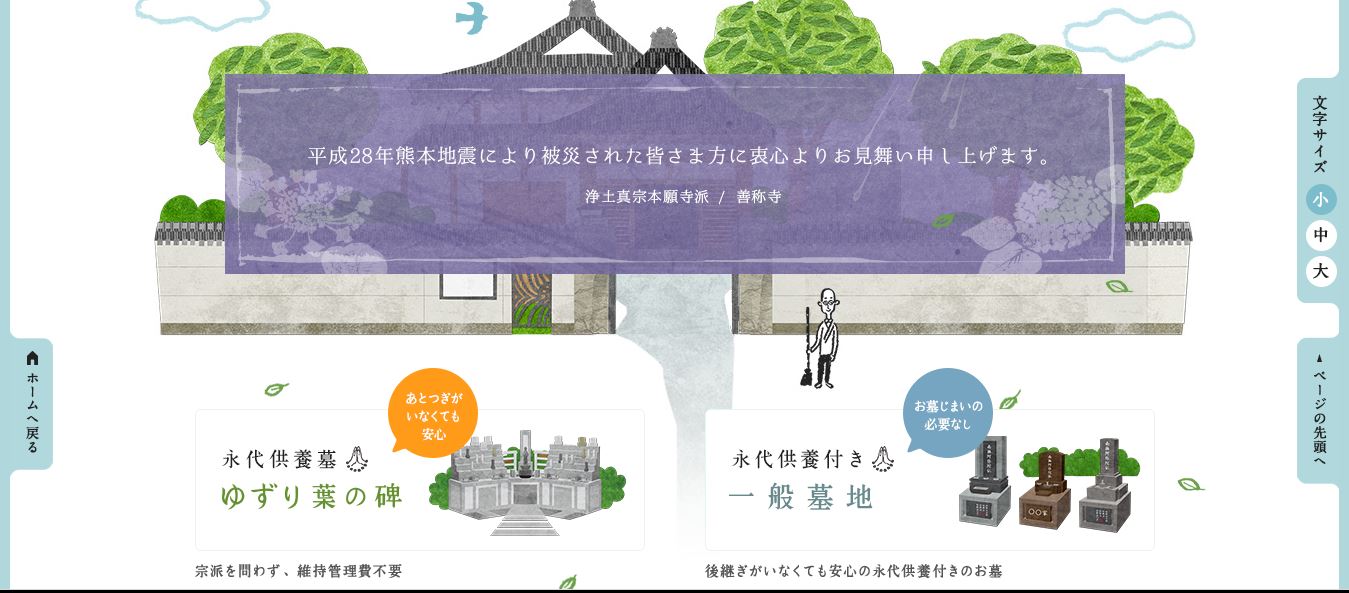
14 Design Web Jepang yang Keren dan Menginspirasi

14 Design Web Jepang  yang Keren dan Menginspirasi – Setiap negara memiliki ciri khasnya masing-masing dalam meng design web mereka, hal ini biasanya di pengaruhi oleh Budaya di negri mereka masing-masing. Salah satu contoh yang memiliki Design website yang sangat menarik dan adanya kebudayaan merek ayang mereka muat di dalam website mereka adalah website dari jepang.

Sudah tidak di ragu kan lagi bahwa teknologi di jepang senantiasa berkembang begitu juga keahlian cara mereka mendesign web mereka yang khas dengan budaya mereka. Ada pun yang telah saya cari-cari terdapat 12 design web yang sangat menarik dan menginspirasi. Di harapkan nantinya 12 design web ini mampu memberikan inspirasi bagi sobat untuk mendesign web atau blog sobat. seperti apa saja websitenya?, berikut ini adalah kumpulan website terbaik dari jepang.

1. Sel


https://www.sal.ne.jp/

2. Wagamama Yoani


https://www.yoani.co.jp/

3. Mominoki


http://mominoki-g.com/

4. Shibukaru


http://shibukaru.com/

5. Sotozen


http://www.sotozen-net.or.jp/houetsu/

6. Zensho Ji


http://zensho-ji.com/

7. Shitazen


http://www.chitazen.co.jp/

8. Kyoto Matai


http://www.kyoto-matai.com/

9. Sus


http://www.sus-g.co.jp/

10. Hojo Gakuen


http://hojo-gakuen.ed.jp/surugadai.html

11. Daifukuseishi


http://www.daifukuseishi.jp/

12. ADENOGEN


https://www.shiseido.co.jp/adeno/

13. Tamagofamily


http://tamagofamily.com/

14. Honke Owariya


http://honke-owariya.co.jp/
Demikianlah artikel mengenai 14 Design Web Jepang  yang Keren dan Menginspirasi, yang harus di ketahui. bagaimana design website mereka yang memiliki kambaran kebudayaan, agama dan di tambah dengan tampilan yang sangat menarik membuat Website tersebut sangat populer di jepang. Semoga dapat menginspirasi sobat semua untuk membuat design web yang serupa dan juga semoga artikel ini dapat menjadi ilmu yang bermanfaat.


Wednesday, 5 July 2017

Cara Menggunakan Laptop Yang Baik dan Benar

Cara Menggunakan Laptop Yang Baik dan Benar – sudah tidak asing lagi dengan Laptop, setiap orang kini sudah hal biasa jika memiliki laptop. Namun tidak ada yang mengetahui bagaimana cara yang benar untuk menggunakan laptop, al hasil laptop mereka akan lebih cepat rusak, Macet, Kotor, Lecet dan hal negatif lainnya. kini seseorang lebih banyak menghabiskan waktunya untuk berada di depan laptop dalam waktu yang lama karena harus menyelesaikan tugas atau pekerjaan kantor, hal ini akan membuat Laptop kita akan sangat sering dan lama di gunakan.

Menggunakan Laptop Yang Baik dan Benar

Maka dari itu kali ini bagi sobat yang sering menggunakan laptop atau bagi sobat yang hendak membeli laptop ada baiknya terlebih dahulu memahami cara menggunakan laptop yang baik dan benar agar laptop sobat tidak mudah rusak atau mengalami masalah-masalah. Bagi sobat yang tertarik untuk mempelajari nya silahkan simak Tips dan cara berikut ini agar memuat sobat menjadi lebih baik untuk menggunakan laptop.

1. Pastikan posisi duduk kamu nyaman

Pada saat lagi menggunakan laptop, maka carilah posisi duduk yang paling nyaman untuk tubuh kamu. Gunakan lah kursi yang memiliki sandaran untuk punggung yang ketinggiannya dapat diatur. Atur lah ketinggian meja laptop dan kursi yang kamu gunakan hingga posisi tangan membentuk sudut 90 derajat dengan meja dan posisi lutut sejajar dengan pinggul. Kami sangat menyarankan kepada teman-teman semuanya agar tidak mengabaikan hal yang satu ini, intinya adalah buatlah tubuh anda merasa nyaman saat lagi memainkan atau menggunakan laptop.

2. Jangan meletakkan laptop di atas pangkuan

Hingga saat ini mungkin masih banyak diantara teman-teman semuanya yang lebih suka menggunakan laptop dengan meletakkannya di pangkuan. Ternyata, apabila hal ini dilakukan secara terus menerus, maka akan membahayakan bagi kesehatan tubuh kamu dan terutama kesehatan kulit. Kenapa? karena kulit paha kamu akan terkena paparan panas dan radiasi yang dihasilkan oleh laptop.

Oleh karena itu, apabila kamu menggunakan laptop, maka sebaiknya letakkan laptop tersebut di atas meja atau di atas cooling pad. Apabila kamu terpaksa harus meletakkan laptop tersebut di atas pangkuan, maka gunakanlah laptop cooling mat yang dapat menyerap panas yang dihasilkan oleh laptop hingga akhirnya panas tidak akan menyerap kelapisan kulit kamu.

3. Gunakanlah mouse

Dengan menggunakan touchpad pada laptop, maka hal ini akan membatasi pergerakan pergelangan tangan kamu. Dan apabila digunakan dalam jangka yang panjang maka kemungkinan akan menyebabkan terjadinya cedera pada bagian tersebut. Karena itulah kamu sangat dianjurkan untuk menggunakan mouse jika ada sebuah pekerjaan yang harus diselesaikan dalam waktu yang lama. Dengan menggunakan mouse, maka pergelangan tangan kamu akan lebih mudah dan bebas untuk bergerak, sehingga resiko cedera pada pergelangan tangan kamu dapat terminimalisir. Dengan menggunakan mouse, maka aktivitas kita dengan menggunakan laptop akan terasa lebih mudah.

4. Hindari menggunakan laptop sambil tiduran

Mungkin banyak sekali orang yang berpendapat bahwa menggunakan laptop dalam posisi berbaring akan dapat membuat tubuh menjadi lebih rileks dan santai. Namun ternyata hal ini tidaklah benar, hal ini justru akan membuat organ-organ tubuh kamu terutama leher dan mata akan bekerja lebih keras. Dan pada akhirnya akan membuat kedua bagian tubuh tersebut menjadi lebih cepat lelah.

5. Beristirahat

Apabila kamu mengoperasikan laptop dalam waktu yang cukup lama, maka sebaiknya berilah waktu bagi tubuh kamu untuk beristirahat selama beberapa menit bahkan beberapa jam. lakukanlah gerakan-gerakan ringan yang tujuannya untuk meregangkon otot dan memperlancar peredaran darah pada tubuh. Kamu juga dapat berbaring dan memejamkan mata sejenak untuk mengistirahatkan otot mata dan leher.


6. Pastikan layar laptop sejajar dengan mata

Sebaiknya aturlah sudut dan ketinggian laptop agar layarnya tepat sejajar dengan mata kamu. Hal seperti ini ditujukan agar kamu dapat dengan mudah melihat ayar laptop tanpa harus membungkukkan badan atau memutar leher. Dengan menempatkan ayar sejajar dengan mata, akan dapat mengurangi kelelahan pada mata, eher dan punggung.


7. Gunakan Software pendukung

Cara dan Tips selanjutnya adalah gunakan Software pendukung kinerja laptop yang membantu mebersihkan program-program dan sampah yang ada di laptop sobat. seperti contoh sederhananya saya yang enggunakan Ccliner untuk membersihkan File Spam atau file sampah yang ada di dalam komputer, tidak hanya itu Ccliner juga membantu membersihkan Pencarian Browser secara otomatis dan sekaligus semuanya sehingga Kinerja Browser tidak memberatkan Memori laptop kita. selain Ccliner saya juga menggunakan Adop sistem Care yang mampu mendefrak Hardis Internal dan juga mampu mendeteksi Dick Error, virus dan lain sebagainya yang juga sekaligus mengoptimalkan nya.
Jadi gunakan lah software pendukung yang terbukti mampu membantu kinerja laptop sobat seperti 2 software yang tadi saya sebutkan.


8. pilihlah Laptop yang Tidak ada rongga di bagian Key Board

Untuk sobat yang hendak membeli Laptop tips yang satu ini sangat penting untuk sobat pahami, yaitu belilah laptop yang Tidak ada rongga di bagian Key Board. Hal ini di maksudkan untuk mencegah debu yang dapat masuk ke dalam laptop yang nantinya akan mengganggu kinerja Kipas dan pendingin laptop sobat. jika kipas dan pendingin laptop sudah di penuhi oleh debu maka laptop sobat akan terasa berat, mudah panas dan lamakelamaan akan rusak. Ini pengalaman penting yang saya alami, dan saya bagikan kepada sobat agar leboh baiknya sobat memilih laptop yang tidak memiliki rongga pada key board di bandingkan dengan laptop yang memiliki celah rongga yang besar pada key board.

Debu akan sangat banyak berada di keyboard nantinya dan Pada laptop yang memiliki keyboard yang berongga besar akan sangat mudah di masuki debu. Akan lebih baik apabila sobat memiliki sapu kecil yang khusus di gunakan untuk membersihkan Key board laptop sobat.

Demikianlah artikel mengenai Cara Menggunakan Laptop Yang Baik dan Benar, yang harus di ketahui dengan begini sobat dapat lebih baik lagi menggunakan laptop sobat agar tidak terjadi hal-hal yang tidak di inginkan.

Monday, 3 July 2017

Cari Tahu Penyebab Mati Listrik Lewat Peta Online PLN

Cari Tahu Penyebab Mati Listrik Lewat Peta Online PLN – sobat pasti sudah pernah mengalami pemadaman listrik di daerah sobat semua, namun kebanyakan tidak tahu penyebab hal tersebut. Perlu di ketahui bahwa pemaadan listrik dapat terjadi karena beberapa sebab selain dari Pemadaman bergilir. Maka dari itu sangat penting bagi sobat untuk mengetahu penyebab pemadaman listrik di daerah atau wilayah sobat. jika pemadaman terjadi di karenakan kabel PLN yang roboh atau kongslet maka ada baiknya sobat langsungmelaorkannya kepada pihak PLN.

Maka dari itu kali ini sayakan akan bagikan informasi yang sangat penting mengenai cara melihat penyebab pemadaman listrik atau mati listrik di wilayah tempat tinggal dengan Peta Online PLN. Selain mengetahui hal ini kita juga dapat menghubungi PLN dengan mudah di sana. kiat juga dapat melihat seluruh wilayah selain di wilayah sobat dengan sangat mudah.

Adanya layanan tersebut pertama kali diketahui dari halaman Facebook resmi PLN yang menuliskan, “Adapun informasi mengenai pemadaman jaringan kelistrikan di wilayah kerja PLN Distribusi Jakarta Raya dapat dilihat secara real time melalui http://pelita.plnjaya.co.id/.”

Bagi sobat yang tertarik untuk mencoba aplikasinya atau tertarik untuk mempelajarinya silahkan simak informasi selengkapnya berikut ini.

Penyebab Mati Listrik Lewat Peta Online PLN

Informasi yang ditampilkan dibagi menjadi tiga kategori berdasarkan penyebab pemadaman listrik. Penanda merah untuk Padam Gangguan, penanda hijau untuk Padam Pemeliharaan, dan Padam Banjir diberi penanda biru. Di dalam peta juga akan tampak daerah yang padam sesuai warna masing-masing penanda.

Saat Gadgetren megakses situs http://pelita.plnjaya.co.id/ via smartphone, di bawah peta terdapat kolom yang menginformasikan detail gangguan secara lengkap. Gadgeter bisa mengetahui area layanan PLN, wilayah padam, penyebab padam, serta waktu mulai pemadaman dan perkiraan kapan listrik akan dinyalakan.

Penyebab Mati Listrik Lewat Peta Online PLN

Layanan Pelita tentu memberi alternatif kepada pelanggan untuk mencari tahu informasi pemadaman di wilayah DKI selain menghubungi Contact Center PLN melalui telepon di (021) 123, melalui Facebook di PLN 123, melalui Twitter di @pln_123, atau melalui email di pln123@pln.co.id. Selamat mencari tahu!.

Demikianlah artikel mengenai Cari Tahu Penyebab Mati Listrik Lewat Peta Online PLN, yang harus di ketahui. dengan aplikasi ini akan dapat memudahkan Pelanggan PLN untuk emngetahui masalah-masalah teknis mengenai pemadaman listrik di wilayah indonesia dengan sangat mudah. Semoga artikel ini dapat menjadi ilmu ayng bermanfaat.